29

Come si fa: creare un DMG protetto da password per cartelle e dati riservati

Scritto da: Maurizio Natali Pubblicato alle 18:14 in: Mondo Mac
6nov

Vi capita di appuntare in un file di testo i dati di accesso di una email, di un sito o di un conto online e di non sapere come tenerli al sicuro? Oppure di avere dei documenti fiscali da voler tenere lontani da occhi indiscreti, ma allo stesso tempo facilmente raggiungibili? Con un Mac questa operazione è piuttosto semplice ed ora vedremo come ottenere un’area protetta da password ed esteticamente curata, con il semplice utilizzo di: Finder, Utility Disco e Terminale.

Creazione dell’immagine disco protetta
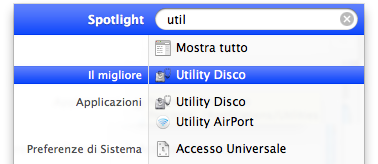
Lanciare velocemente un programma utilizzando Spotlight

Lanciare velocemente un programma utilizzando Spotlight

Aprite Applicazioni / Utility / Utility Disco. Il metodo che uso io in realtà è quello di premere “cmd + spazio” (attivando Spotlight), scrivere u·t·i·l·i·t·y· ·d·i·s· e a questo punto di sicuro la ricerca già propone selezionato come “Il migliore” il programma ricercato. Basta premere invio per lanciarlo.

Dal menu scegliete Archivio / Nuova / Immagine disco vuota… o più semplicemente un click sul pulsante “Nuova immagine”.

Creare una nuova immagine DMG tramite Utility Disco

Nella maschera che si aprirà impostate tutto come nell’immagine che segue. Ovviamente potete personalizzare il nome del DMG e quello del disco virtuale, così come la sua dimensione.
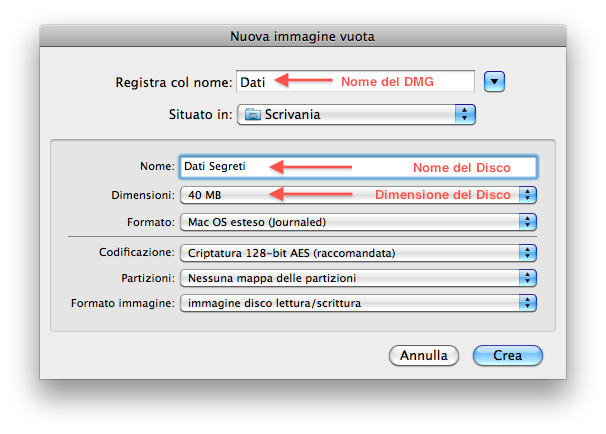
Come creare una immagine disco DMG protetta da password

Cliccando su Crea, vi verrà richiesto l’inserimento di una password che rispetti dei requisiti di complessità (conviene inserire lettere, numeri e possibilmente anche segni di punteggiatura). Ricordatevi di disattivare il check “Memorizza la password nel portachiavi” perché altrimenti verrebbe meno la sicurezza del disco, vanificando tutto.
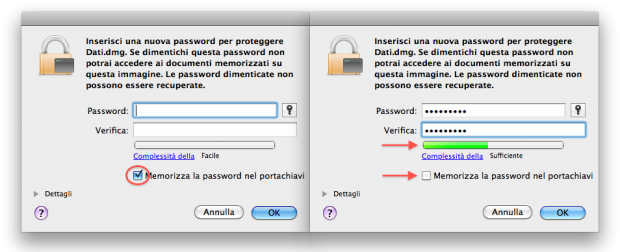
Impostare una password sicura per un disco protetto

Cliccate su OK e avrete sulla Scrivania un file chiamato Dati.dmg (l’immagine del disco) ed un disco virtuale, già montato, Dati Segreti. Chiaramente faccio riferimento ai nomi inseriti da me, che saranno diversi se li avete cambiati nei passaggi precedenti.

Modifica dell’icona
La prima cosa che possiamo fare è assegnare un’icona migliore al disco virtuale. Scaricate e decomprimete il seguente file zip: Icone e Sfondo per creare un DMG protetto dove archiviare i nostri files segreti. Troverete un’icona chiamata “lucchetto”. Selezionatela e premete “cmd + i” (oppure Tasto Destro / Ottieni informazioni). Cliccate sull’icona che appare nel pannello “Informazioni su lucchetto”, noterete che si illuminerà con un leggero alone azzurrino. A questo punto premete “cmd + c” per copiarla, selezionate ed attivare il pannello informazioni anche del disco Dati Segreti, illuminate la sua icona cliccandoci su e poi “cmd + v” per sostituirla con il lucchetto.
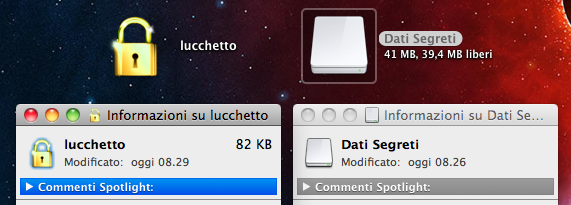
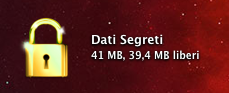
Modificare l'icona del disco immagine

Risultato Finale

Risultato Finale

Di fianco il risultato dell’operazione. A questo punto potete buttare nel cestino il file lucchetto, al quale abbiamo rubato l’icona, per passare alla personalizzazione dell’aspetto. Per far ciò inseriremo uno sfondo tramite le opzioni del finder.

Personalizzare la grafica del volume
Spostate il file “back_riservata.jpg” (contenuto nell’archivio scaricato) all’interno della finestra
Dati Segreti. Assicuratevi di essere in vista icona premendo “cmd + 1″, nascondete la barra degli strumenti cliccando sull’icona in alto a destra nella finestra (o “alt + cmd + t”) e premete  ”cmd + j” per accedere alle Opzioni Vista. Selezionate Sfondo: ”Immagine” e trascinate il file “back_riservata.jpg” contenuto nella finestra sull’area “Trascina qui l’immagine”.
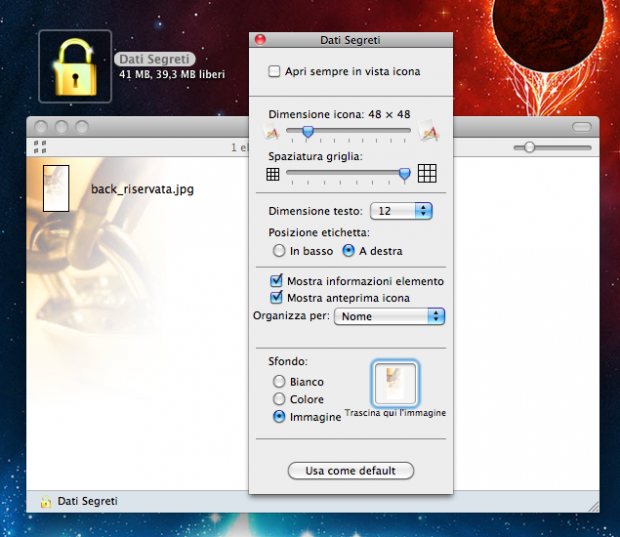
Impostazione di uno sfondo personalizzato per il disco immagine

Impostazione di uno sfondo personalizzato per il disco immagine

Abbiamo quasi finito. Dobbiamo solo nascondere il file “back_riservata.jpg”, facendo attenzione di non cancellarlo. Teoricamente si potrebbero modificare le proprietà del file rendendolo “hidden” (nascosto), ma io preferisco sfruttare la logica di OsX e farlo proteggere direttamente al finder. Per ottenere questo risultato basta rinominare il file aggiungendo un “.” (punto) all’inizio del nome, ottenendo qualcosa del genere “.back_riservata.jpg”

Purtroppo questa operazione non è possibile direttamente dal finder, il quale riconosce come di sistema, e nasconde, tutti i files che hanno un nome che inizia con il punto. Se ci proviamo otteniamo un avviso di questo tipo:
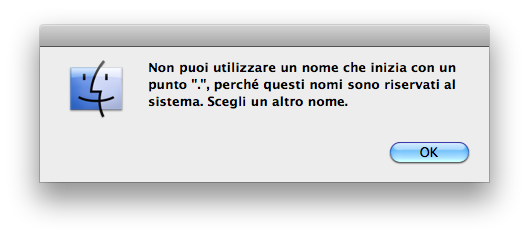
Errore nel modificare il nome di un file aggiungendo un punto all'inizio per nasconderlo

Come risolvere il problema? Bastano 2 righe dal Terminale. Attivate Spotlight (cmd + spazio) scrivete t·e·r·m·i, già trovato vero? Premete invio per aprilo. A questo punto scrivete:

  • cd /Volumes/Dati\ Segreti/
  • sudo mv back_riservata.jpg .background

Vi verrà richiesta la password, inseritela e premete invio. Vedrete l’immagine sparire dalla cartella.
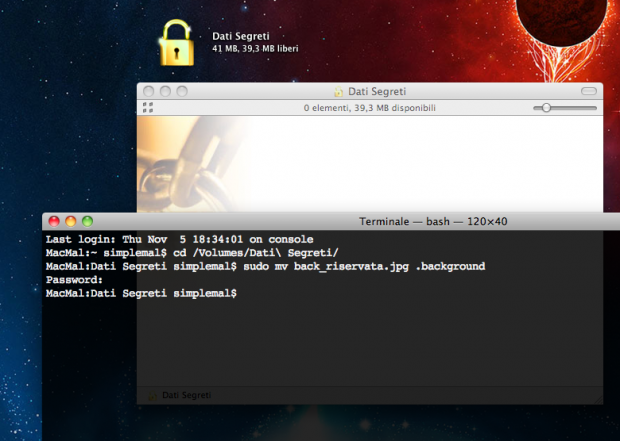
Ecco le righe dal terminale che permettono di rinominare un file e nasconderlo

A questo punto potete copiare tutti i files che volete proteggere all’interno della cartella e impostare le Opzioni Vista (cmd + j) come preferite.
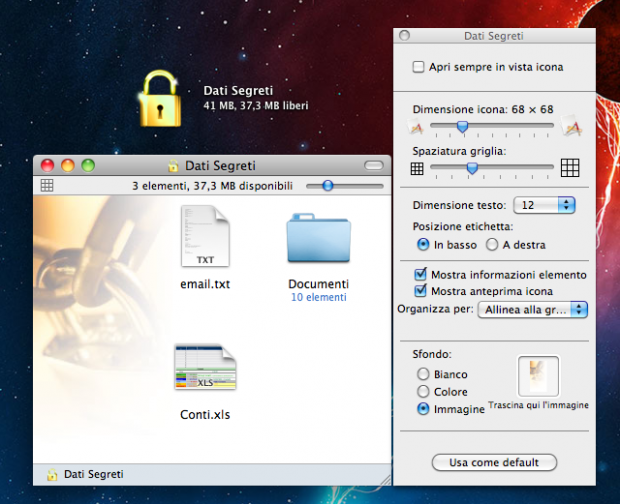
Modificare e personalizzare le Opzioni della Vista

Quando avete finito, chiudere tutte le finestre e buttate Dati Segreti sul cestino. Non essendo un file, ma un volume montato, non verrà cancellato, ma semplicemente smontato. Infatti l’icona del cestino prenderà la forma del classico “eject”.

Rimarrà invece sulla scrivania il file dell’immagine disco chiamato Dati.dmg. Potete utilizzare l’icona “Private Folder”, il terzo file contenuto nel file zippato di prima, per personalizzare anche l’aspetto di questo file, facendolo apparire come una cartella con un bel divieto d’accesso. Per riottenere il nostro volume segreto, basta un doppio clic.

Attenzione, all’apertura vi verrà richiesta la password del disco. Inseritela ma NON ATTIVATE “Memorizza la password nel portachiavi”, altrimenti la prossima volta il disco verrebbe montato direttamente, senza richiedere la password di accesso!
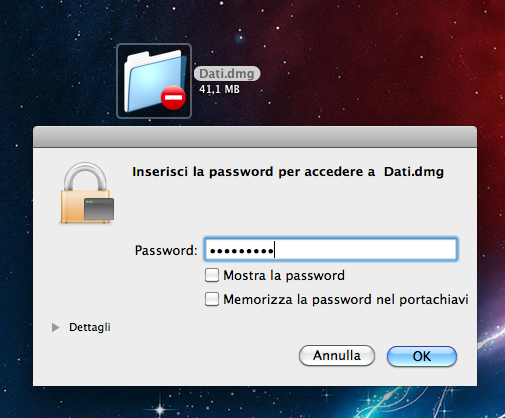
Non bisogna memorizzare la password, altrimenti tutto il lavoro andrà sprecato

Alla prossima!

Commenti

  1. 1

    ciao mi permetto di segnalarti questo link con sw free, ora, visto che l’esperto sei tu, mi/ci dici se è “roba” buona?

    http://www.apimac.com/index-italiano.php

    fabio cf
    7 novembre 2009 ore 13:53
  2. 2

    Ciao fabio, ci sono molte applicazioni elencate, darti un giudizio su ciascuna di esse sarebbe troppo lungo. Ad ogni modo mi riprometto di fare a breve un post con le migliori applicazioni free per Mac. O almeno quelle che ho trovato utili io nell’utilizzo quotidiano.
    Secret Folder funziona, non è realizzata per snow leopard ma funziona. L’idea del mio post però era quella di fare tutto utilizzando i soli strumenti forniti da OsX, in modo tale da prendere anche confidenza con strumenti quali utility disco e, anche se brevemente, il terminale. Per come la vedo io dove si può ottenere un risultato buono senza l’ausilio di software aggiuntivi, anche se free, è molto meglio. In questo modo impari a capire meglio come funziona il tuo Mac. A presto

    simplemal
    7 novembre 2009 ore 14:29
  3. 3

    GRANDE..! da ora in poi utilizzerò il tuo suggerimento. Utilizzare il Mac nelle sue potenzialità senza aggiunte di altre applicazioni (che non si sa mai cosa combinano di nascosto) è sempre meglio, anche perchè non fa male conoscere meglio ciò che si utilizza.
    Se hai altri imbeccate facceli sapere…. Ciao

    Lino
    7 novembre 2009 ore 15:04
  4. 4

    Sulla spinta che tu mi hai dato ad utilizzare meglio il Mac ho risolto un problema… lo descrivo così che possa essere d’aiuto anche ad altri:
    1. per errore ho registrato sulla scrivania un file preceduto da un punto… anche se mi si avvisava che il punto iniziale appartiene ai file di sistema ho dato l’OK.
    2. Il file salvato quindi non era più visibile, ma sapevo che era li
    3. aiutandomi con google ho trovato diversi suggerimenti e programmini…
    4. li ho provati, ma niente… alla fine ho trovato la soluzione con il terminale:
    - aprire il Terminale
    - scrivere la riga comando:
    defaults write com.apple.Finder AppleShowAllFiles TRUE
    - e battere invio
    - scrivere la riga comando:
    KillAll Finder
    - e battere invio

    Come per magia la scrivania era piena di files nascosti, così ho trovato e cancellato ciò che volevo. Per nascondere nuovamente tutti i file, basta rieseguire le stesse righe di comando, sostituendo TRUE con FALSE.

    Lino
    8 novembre 2009 ore 19:13
  5. 5

    grazie mille, proverò…

    raoul
    13 novembre 2009 ore 20:56
  6. 6

    una volta esaurito lo spazio è possibile modificare la capacità dell’immagine disco?

    Gervasutti
    7 maggio 2010 ore 08:44
  7. 7

    mi pare di no… ma se ne può creare un’altra e spostare il contenuto :)

    simplemal
    7 maggio 2010 ore 09:20
  8. 8

    Ho scoperto il blog tramite le i podcast “il mio primo mac” ed ormai sono diventato un fan di questo sito-bibbia per appassionati di apple.Grazie di tutti i consigli e continua così.

    pieroobin
    9 luglio 2010 ore 13:06
  9. 9

    Ciao Maurizio, tutto chiaro ed efficace cempre, ma vorrei cambiare la password scelta al momento della creazione della cartella, si puo’ fare ? e come? grazie

    Luca
    13 novembre 2010 ore 09:41
  10. 10

    non si può, devi crearne un’altra e riversare

    Maurizio Natali
    13 novembre 2010 ore 09:47
  11. 11

    @Gervasutti: che io sappia si può benissimo modificare la capacità del .dmg dal menù di Utility Disco/Immagini/Ridimensiona… oppure direttamente dal pulsante situato sulla Barra degli strumenti “Ridimensiona immagine” che naturalmente diventa attivo solo dopo che hai selezionato il disco immagine in questione.
    @ Maurizio: Hai scritto: “Teoricamente si potrebbero modificare le proprietà del file rendendolo “hidden” (nascosto), ma io preferisco sfruttare la logica di OsX e farlo proteggere direttamente al finder”. Con un po’ di ritardo e sperando di non andare troppo OT volevo chiederti due cose, se posso: come avresti proceduto se avessi preferito la prima opzione, cioè come si modificano le “proprietà” di un file per renderlo nascosto e quindi invisibile?
    E ancora, dopo aver usato quel comando da Terminale che hai riportato sarebbe possibile tornare indietro dando un comando opposto (se esiste)?

    Barbagianni
    7 dicembre 2010 ore 05:16
  12. 12

    @Barbagianni, sì effettivamente con le immagini in lettura è scrittura è possibile hai ragione, grazie. Io ho sempre installato Xcode sul Mac ed uso il comando
    SetFile -a V nomefile
    per rendere invisibile
    e con la v minuscola per rendere visibile

    Maurizio Natali
    7 dicembre 2010 ore 08:09
  13. 13

    Ciao Maurizio scusa se vado in ot ma come hai fatto ad avere le informazioni di un file sotto il nome dello stesso nella scrivania? Intendo tipo Dati Segreti e poi sotto 41 mb 37,9 liberi

    MacAndWe
    9 dicembre 2010 ore 00:15
  14. 14

    cmd+J e poi mostra informazioni elemento

    Maurizio Natali
    9 dicembre 2010 ore 08:08
  15. 15

    E’ un po in ritardo non so se mi risponderai ma chiedo comunque.
    Ho creato la cartella è gli ho dato una capacità di 7,5 GB (lo so sono molti ma mi servivano).
    L’ho chiamato N.U sia in nome DMG che in nome Disco. Poi per cambiarlo ho fatto ottieni informazioni e ho messo Aka. Ora dopo un po l’ho riaperta ma non mi chiede più la password e ci accedo normalmente. Per riparare al danno si può eliminare ristabilendo i miei 7,5 GB oppure far ritornare con la password. Grazie mille in anticipo anche se credo che sia un po tardi per fare domande in questo blog…

    Aka
    26 aprile 2011 ore 21:56
  16. 16

    @Aka, probabilmente hai memorizzato la password nel portachiavi se non te la chiede più.
    Vai in accesso portachiavi e cancella quella voce

    Maurizio Natali
    26 aprile 2011 ore 21:58
  17. 17

    ok grazie mille ^_^ scusa la mia incompetenza
    Un ultima domanda… se si vorrebbe eliminare la cartella creata oppure modificare la sua capacità per ripristinare lo spazio sul disco si potrebbe fare?

    Aka
    26 aprile 2011 ore 22:05
  18. 18

    basta cancellarla il dmg è come un file

    Maurizio Natali
    26 aprile 2011 ore 22:07
  19. 19

    ok rigrazie allora

    Aka
    26 aprile 2011 ore 22:08
  20. 20

    Ciao ho creato una di queste cartelle a Gennaio poi non l’ho più utilizzata adesso ho dei file importanti da recuperare e non ricordo la password come faccio? Potresti aiutarmi?

    saluti

    designer
    23 settembre 2011 ore 17:14
  21. 21

    Ciao, quando Time Machine fa il backup salva ogni volta l’intero DMG, occupando tanto spazio quanto sono le sue dimensioni, oppure procede anche in questo caso con un backup incrementale? Grazie.

    4 gennaio 2012 ore 15:34
  22. 22

    dico questo perché da quando ho creato un DMG da 30G protetto dalla mia bella password sembra che il backup sia particolarmente lungo.
    Grazie in anticipo per una risposta

    mauro
    11 gennaio 2012 ore 20:35
  23. 23

    mi rispondo da solo :)
    Time Machine tratta il DMG come se fosse un unico file.
    Quando al suo interno facciamo delle modifiche, viene risalvato per intero.

    mauro
    25 gennaio 2012 ore 09:35

Scrivi un commento Leggi ed attieniti alle Regole del Blog

Trackback (6)

  1. diggita.it
    Come creare un’area sicura e protetta da password dove memorizzare cartelle, files e dati riservati... Ecco un modo semplice e gratuito ...
  2. Come si fa: guida completa alla personalizzazione delle icone | SaggiaMente
    [...] Come si fa, Informatica, Mondo Mac 6gen Nell’articolo dedicato alla creazione di un DMG ...
  3. iLock: per proteggere con password le cartelle ed i file sul nostro mac | SaggiaMente
    [...] Argomento: Informatica, Mondo Mac, Software 8gen Tempo fa vi ho spiegato come creare un ...
  4. DMG Canvas, per creare ottimi DMG… oggi in offerta | SaggiaMente
    [...] non avere a che fare con le immagini disco (formato DMG). Ne abbiamo ad esempio parlato spiegando come creare ...
  5. Come scegliere una password sicura per iTunes Store ma anche per la posta | SaggiaMente
    [...] segnatele neanche in fogli di carta sparsi per caso o studio o in un file sulla scrivania. Meglio crearvi ...
  6. Tips: masterizzare un dmg e copiare con Utility Disco | SaggiaMente
    [...] che nasconde qualche potenzialità inattesa: Utility Disco. Qualche tempo fa vi spiegai come creare un’area protetta da password in ...