41

Tips: come collegare automaticamente un volume di rete all’avvio, utile per Time Machine

Scritto da: Maurizio Natali Pubblicato alle 17:01 in: Come si fa
13nov

[AGGIORNAMENTO] Puoi eseguire la stessa operazione creando una applicazione con Automator ed evitando di vedere apparire la finestra del Finder sul volume collegato ad ogni avvio: collegare un volume di rete all’avvio con Automator

In alcuni casi può essere necessario lavorare spesso su volumi di rete, tanto da voler fare in modo che tali unità vengano immediatamente ed automaticamente montate all’avvio del Mac.

Nel mio caso ho un webserver su cui sono localizzati tutti i siti aziendali su cui lavoro dal mio iMac 27″, perciò tutti i programmi di sviluppo che uso, fanno riferimento a cartelle di rete che, se non immediatamente localizzate, generano errori.

Un altro — e più frequente — caso in cui il montaggio automatico di una unità di rete può essere molto utile si presenta quando vogliamo attivare il backup di Time Machine su un disco di rete (sia WiFi che Ethernet) non naturalmente supportato dal software Apple. Dunque, vediamo come si procede.

Innanzitutto il montaggio automatico dell’unità. La cosa è più semplice di quanto si possa immaginare, basta accedere a: Preferenze di Sistema / Account, e poi attivare il tab “Elementi login” . A questo punto accediamo all’unità di rete attraverso il metodo che preferiamo (dai “condivisi”, dal “network” oppure con “cmd + k” via afp/smb) e trasciniamo l’icona del volume montanto (che troverete sul desktop se avete attivato Finder / Preferenze / Generali / Server Connessi) direttamente nell’area degli “Elementi login”.
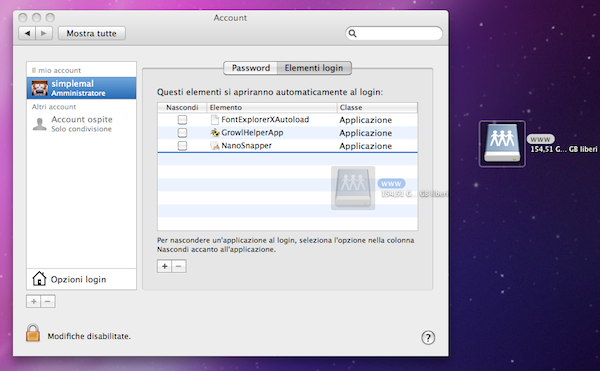
Come montare automaticamente all'avvio un volume di rte

Come montare automaticamente all'avvio un volume di rte

A questo punto basta un logout/login o un riavvio per vedere l’unità montarsi automaticamente.

Come sfruttare ancora meglio questa possibilità?
Se sapete cos’è e come funziona Time Machine, avrete notato che permette di selezionare come unità di backup solo quelle direttamente collegate al Mac (solitamente via USB/Firewire) oltre che naturalmente una TimeCapsule (ahimé piuttosto dispendiosa). Però se abbiamo un Hard Disk di rete vuoto (sia Wifi che Ethernet) o addirittura anche uno spazio adeguato su un Hard Disk di un altro computer accessibile via rete, non è un peccato non poterlo sfruttare con Time Machine?

Nell’articolo “I migliori programmi gratuiti per Snow Leopard: le utility“, vi ho segnalato Secrets un programma, o meglio un pannello preferenze, che abilita molte opzioni nascoste del Mac, tra le quali “Show unsupported network volumes in Time Machine”. Ed è proprio questa a risolvere il nostro problema. Installiamo il pannello preferenze Secrets, andiamo su Time Machine ed attiviamo l’opzione.
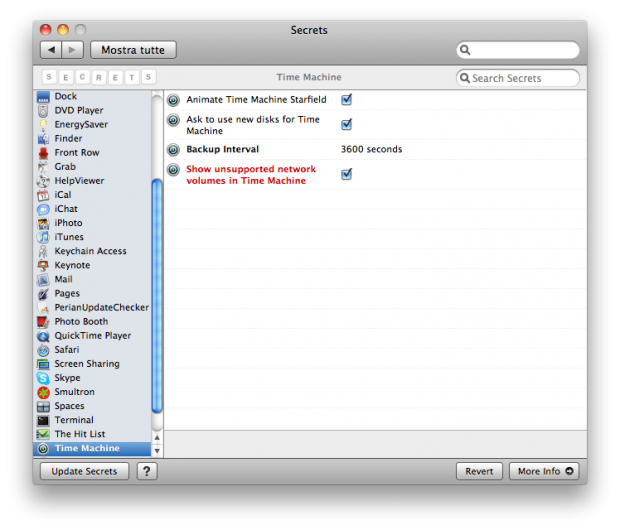
Attiviamo con Secrets il supporto ai dischi di rete per Time machine

Attiviamo con Secrets il supporto ai dischi di rete per Time machine

A questo punto attivando Time Machine, potremo scegliere come destinazione del Backup l’unità che vogliamo.

In conclusione:

  • abbiamo capito come montare automaticamente un volume di rete
  • abbiamo trovato il modo per usarlo come unità di backup per Time Machine
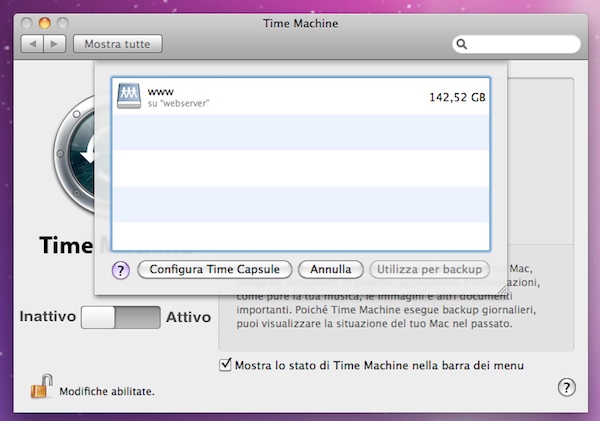
Ecco apparire tra le selezionabili anche la nostra unità di rete

Ecco apparire tra le selezionabili anche la nostra unità di rete

Alla prossima

Commenti

  1. 1

    grazie, il tuo blog è certamente, per me, una grande scoperta.
    Nessuno sapeva risolvere il problema che trovo, casualmente, affrontato e risolto brillantemente da te; sta notte ci provo !
    Complimenti e ancora grazie,
    ciao
    nicola

    Nicola
    13 novembre 2009 ore 20:03
  2. 2

    p.s.: aggiungo una domanda. Se utilizzo la funzione per utilizzate TM su un har disk di rete quest’ultimo viene irrimediabilmente “rasato” o i dati che già contiene vengono salvati?

    Nicola
    13 novembre 2009 ore 20:05
  3. 3

    ciao Nicola e grazie.
    Per la tua domanda in merito l’inizializzazione ti dico che in realtà è una prova che non ho mai fatto e sinceramente non farei :)
    Però se dovessi scommetere, direi che non azzera i dati, in quanto la mia unità di backup ha solo una cartella all’interno utilizzata da TimeMachine ed il resto è vuoto. La cartella è protetta e non modificabile, ma sul resto del’HDD mi fa scrivere regolarmente. La cosa mi fa supporre che non abbia necessità di prendere il controllo di tutto il disco e che, per logica, non dovrebbe formattarlo. Ma se il disco ha una partizione non adatta molto probabilmente sarà inizializzato per adeguarla.
    Comunque se posso faccio una prova, ma se sai prima tu qualcosa facci sapere!

    simplemal
    13 novembre 2009 ore 20:32
  4. 4

    Grande simplemal :) io conoscevo un metodo moooolto più complicato! Questo è semplicissimo e comodissimo!

    odioillatino
    13 novembre 2009 ore 21:04
  5. 5

    Scusa, ma mi da questo errore: Impossibile creare l’immagine disco di backup “/Volumes/TimeMachine-1/iMac.sparsebundle” (errore 45).
    Sai come risolverlo?

    odioillatino
    13 novembre 2009 ore 22:40
  6. 6

    che disco hai?

    simplemal
    13 novembre 2009 ore 23:00
  7. 7

    Ascolta, ho dato un’occhiata in giro e penso che tu possa avere qualche problema con i permessi sul disco. Ho trovato altre persone che lamentano il tuo stesso errore e pare che lo abbiamo risolto con un altro programmino/script. Appena ne so di più ti informo

    simplemal
    13 novembre 2009 ore 23:12
  8. 8

    Ho un Western Digital. Il MyBook da 1TB.
    Grazie mille :)

    odioillatino
    13 novembre 2009 ore 23:27
  9. 9

    Piccolo aggiornamento! Ho notato che c’era un aggiornamento per il firmware dell’HD, l’ho effettuato e dopo che si è riavviato, ho riprovato e adesso il backup è partito! Grazie mille lo stesso per l’aiuto! Sei un grande :)

    odioillatino
    13 novembre 2009 ore 23:33
  10. 10

    Bene. Meglio così!
    ps. grazie ;)

    simplemal
    13 novembre 2009 ore 23:41
  11. 11

    Complimenti per il blog (scoperto da poco) e per gli utilissimi consigli.

    Ne approffitto per un quesito off topic (ma inerente a secrets): non c’è modo di far utilizzare librerie eventi su dischi di rete ad imovie 09?

    Gualtiero
    14 novembre 2009 ore 01:15
  12. 12

    per Nicola #2 TM formatta il disco
    quindi non salva nulla di ciò che c’è sopra.

    grazie simplemal, la soluzione ad una noiosa operazione!

    fabio cf
    14 novembre 2009 ore 02:04
  13. 13

    grazie ancora anche a fabio; è incredibile quanto si possa essere aiutati grazie ai forum di livello. Io farò le mie prove appena arriverà il mini mac e il disco WD.
    buon fine settimana a tutti
    nicola

    Nicola
    14 novembre 2009 ore 10:01
  14. 14

    @Nicola: se prendi un disco WD ethernet, puoi creare una sorta di “partizione” solo per TM e usare quella! Io sto facendo così e il resto non me l’ha toccato!

    odioillatino
    14 novembre 2009 ore 14:11
  15. 15

    ciao a tutti!
    ho scoperto questo blog veramente fantastico.. e questo tips fa giusto al caso mio: ho comprato un WD MyBook da 1TB, l’ho collegato al modem fastweb in cascata tramite l’uscita ethernet, e ho provato a fare il mio primo backup del mio nuovo imac:
    1) in 13h non ha ancora finito, e doveva backuppare “solo” 90GB.. è normale??
    2) non ho capito il discorso della formattazione di TM: ogni volta che faccio il backup mi cancella tutto il contenuto dell’hd o solo una partizione particolare (se sì quale?)??

    Sinceramente, da niubbo, io pensavo di sfruttare il WD in casa e da remoto, utilizzando le cartelle che sono state create di default sotto ‘Public’, caricandoci sopra i file da utilizzare su più pc (anche windows), e intanto sfruttare una parte dell’hd per i backup vari.. è possibile fare ciò? cosa bisogna configurare?

    Scusate ma sono ancora poco pratico di mac.. ;)
    ciao e buone feste!

    roby77
    26 dicembre 2009 ore 23:58
  16. 16

    Io ho letto che la prima volta che si fa il backup su un HD, da usare poi in rete, è consigliabile collegarlo direttamente al Mac, quando questo è possibile.
    Chiedo lumi a Simplemal.

    Tmlcky
    28 dicembre 2009 ore 20:05
  17. 17

    È un buon modo di operare tmlcky, infatti così si riduce il tempo di backup, non si è soggetti a problemi di connettività e si riducono rischi legati all’alimentazione. Insomma, di sicuro è la strada migliore!

    simplemal
    28 dicembre 2009 ore 20:07
  18. 18

    In realtà la procedura complicata che alcuni hanno citato serve proprio a evitare che TM razzi completamente ciò che è presente sul disco di rete. Infatti quello che viene indicato nella “procedura complicata” è di utilizzare il comando
    hdiutil create -size 450g -fs HFS+J -volname “Backup MBP Sanzo” SanzoMBP.0011bb3377ae.sparsebundle (dove 0011bb3377ae è il macaddress del mio MBP)
    per preallocare il file sparsebundle destinazione dei backup di TM, determinandone fra l’altro la dimensione massima (450g nell’esempio).

    Ad ogni modo per chi non ha problemi a dedicare un intera partizione di rete a TM la guida di simplemal è utilissima… più che altro ora mi vado a leggere secret cosa fa…

    sanzo77
    29 dicembre 2009 ore 15:11
  19. 19

    Salve a tutti,cercando una soluzione al mio problema son capitato su questo interessante sito.allora,ho un macpro con snow leopard.da tempo avevo salvato su un hard disk WD con connessione ethernet,diversi dati.con Tiger e Leopard lo vedevo sempre su Network,poi con gli ultimi aggiornamenti di leopard non son più riuscito a connettermi e anche ora con snow leopard non riesco più a vederlo nonostante il WD sia acceso e regolarmente collegato,ho persino sostituito i cavi nel dubbio ci fosse un problema in questi.qualche idea su come recuperare il WD ? ciao a tutti
    franz

    franz
    26 marzo 2010 ore 09:17
  20. 20

    potrebbe essersi danneggiata la scheda logica del drive ethernet. Se ha anche un collegamento USB prova a connetterlo direttamente al computer per verificare se funziona. Altrimenti devi provare ad aprirlo e ad inserirlo su uno di quei case (verifica se è sata, ma credo di si) che si comprano per pochi ero ed hanno anche connessione usb/firewire

    simplemal
    26 marzo 2010 ore 09:57
  21. 21

    Prima di sventrarlo (fra l’altro se hai un wd world edition non si apre facilmente, essendo termosaldato), prova a raggiungerlo direttamente dal Finder (menù vai, collegati al server…), utilizzando il protocollo smb: anziché quello usato di default da Bonjour (afp:).
    Insersisci l’indirizzo ip del disco di rete nel seguente modo: smb:\\indirizzoipdeldiscowd
    Naturalmente funziona se non è stato disabilitato il servizio samba sul disco di rete.
    Potresti anche vedere se riesci a collegarlo con un altro mac (o pc).

    Gualtiero
    27 marzo 2010 ore 17:18
  22. 22

    Grazie delle risposte. Ho deciso per la soluzione radicale.Ho estratto i due HD da 500GB.Li ho inseriti in due slot liberi del mio MacPro e li ho formattati per Mac.Prima erano formattati Linux.Ho recuperato i dati e le foto con delle apposite utility. grazie comunque delle reply.
    frank

    franz
    27 marzo 2010 ore 17:41
  23. 23

    Ciao,
    in merito al problema del disco di rete ho risolto utilizzando questa guida:
    http://www.insanelymac.com/forum/index.php?showtopic=184462

    Semmai stavo valutando l’ipotesi di non usare più TM e sfruttare CarbonCopyCloner che ne dite?
    Quali sono i vantaggi dell’uno e dell’altro?
    Grazie

    Marco
    22 aprile 2010 ore 23:10
  24. 24

    @marco, sono due programmi molto diversi, non li puoi usare alternativamente. Con CCC copy tutto l’HDD, ma se modifichi un file il giorno dopo? Con time machine invece mantieni i backup dei file aggiornati di ora in ora. Tutto un altro discorso. Semmai li puoi usare entrambi :D

    simplemal
    22 aprile 2010 ore 23:23
  25. 25

    ciao
    ho un problema con le unita di rete caricate al login

    le ho aggiunte agli elementi login ho messo la spunta alla casellina nascondi
    ma quando avvio il mac mi apre tutte le finestre!!!
    e possibile fargli caricare solo le unita di rete senza aprirle??

    grazie

    roberto
    8 giugno 2010 ore 10:47
  26. 26

    @roberto, il comportamento non dovrebbe essere assolutamente questo, come hai aggiunto le unità di rete al login? hai seguito la mia indicazione?

    simplemal
    19 giugno 2010 ore 17:07
  27. 27

    E se collegassi un normalissimo disco USB all’airport extreme riesco ad usare questa guida per eseguire un backup su di esso? Grazie in anticipo

    Limo
    12 ottobre 2010 ore 19:40
  28. 28

    i concetti base sono gli stessi

    Maurizio Natali
    12 ottobre 2010 ore 19:45
  29. 29

    ciao Maurizio
    in riferimento a quello che dice Roberto anche io ho lo stesso problema.
    il flag nascondi non nasconde nulla
    ho seguito le tue istruzioni ma evidentemente su snow leopard non funziona come sugli altri infatti trascinando la cartella dal finder sulla finestra elementi di login non fa nulla..non aggiunge nulla.
    l’unico modo è premere + e selezionare la cartella desiderata.
    hai soluzioni per nasconderla?
    grazie
    ciao

    simone
    3 novembre 2010 ore 18:31
  30. 30

    @simone io ho SL, ho appena provato e funziona… devi trascinare proprio il volume montato che appare sul desktop

    Maurizio Natali
    3 novembre 2010 ore 18:50
  31. 31

    ciao
    io ho montato il volume ma mi appare solo su Mac Mini Mio, nell’elenco volumi (dvd-hd-volume remoto)
    e anche trascinando quello non va
    mi spieghi come collegare un volume e far apparire l’icona su desktop?
    grazie

    Simone
    3 novembre 2010 ore 18:52
  32. 32

    preferenze del finder ed attivi i volumi di rete sulla scrivania, da lì lo trascini

    Maurizio Natali
    3 novembre 2010 ore 18:56
  33. 33

    azzarola…mi ero perso le preferenze del finder…avevo controllato tutto tranne quelle
    ora ho il volume sul desktop
    trascinato negli elementi di login
    selezionato il flag nascondi
    ma all’avvio mi mostra sempre la finestra del volume…
    posso provare altri tentativi? oppure mi arrendo?

    grazie
    ciao

    Simone
    3 novembre 2010 ore 19:10
  34. 34

    @Simone mmm… strano, a me non apre nulla!

    Maurizio Natali
    3 novembre 2010 ore 19:30
  35. 35

    ciao! riprendo questo topic perchè non so se fa al caso mio e comunque non saprei come contattare simplemal ;)
    dunque, io ho questo “problema”: ho sempre il WD MyBook da 1TB collegato in rete all’iMac; ogni volta che faccio partire timemachine, mi apre il menù di login dove devo inserire i dati del WD (user e pwd), e ogni volta devo inserirli a mano perchè non me li tiene in memoria.. questo articolo risolve il mio problema? lo chiedo perchè non l’ho ancora provato avendolo visto solo ora.. ma se non lo risolve questo articolo, cosa devo fare? è possibile automatizzare il tutto senza dover ogni volta inserire le credenziali del WD?
    spero qualcuno mi sappia aiutare..
    grazie e complimenti ancora per il blog!

    roby77
    9 dicembre 2010 ore 09:23
  36. 36

    @roby77 c’è un pulsante con una letterina sotto il logo saggiamente, serve per i contatti.
    si se riesci a montarlo via rete e vedi se funziona

    Maurizio Natali
    9 dicembre 2010 ore 10:28
  37. 37

    non l’avevo proprio visto… allora stasera faccio la prova seguendo le tue istruzioni, e ti faccio sapere! grazie mille

    roby77
    9 dicembre 2010 ore 10:30
  38. 38

    ciao Maurizio,
    ho collegato un hard disk usb al mio router netgear DGND3700 http://www.netgear.it/prodotti/Ufficio/wirelessrouters/high-performance/WNDR3700.aspx (con funzionalità readyshare USB http://www.netgear.com/landing/en-us/readyshare.aspx)
    ho eseguito la tua guida e riesco a vedere a far vedere il disco da time machine, ma quando si prepara per la creazione del primo backup compare la finestra “Time machine non può completare il backup. Il disco di backup non è disponibile”, però il disco è là, lo vedo tra i condivisi nel finder

    ajalro
    21 novembre 2011 ore 10:18
  39. 39

    l’hard disk è un Western Digital WDBABV0010BBK (usb da 2.5″)

    ajalro
    21 novembre 2011 ore 10:37
  40. 40

    ora mi dice che il disco non supporta le funzionalità AFP richieste…
    nessuno mi dà una mano?

    ajalro
    21 novembre 2011 ore 10:59

Scrivi un commento Leggi ed attieniti alle Regole del Blog

Trackback (1)

  1. Le migliori applicazioni gratuite per Mac: le utility (parte 3) | saggiamente
    [...] abilita qualsiasi disco per TimeMachine Qualche tempo fa vi ho illustrato un metodo piuttosto semplice per abilitare e configurare ...