
Un amico che di recente è passato al mondo Mac mi ha chiesto dove si trova il tasto stamp sulle tastiere Apple. Nei PC Windows questo tasto fa uno screenshot della scrivania e lo copia negli appunti, dopo si apre un programma di grafica, si sceglie incolla e si ottiene l’immagine della scrivania. Su Mac non funziona così. Per fortuna.
| Scorciatoie | Risultato |
|---|---|
| cmd+shift+3 | istantanea su file di tutto lo schermo |
| cmd+shift+ctrl+3 | istantanea in appunti di tutto lo schermo |
| cmd+shift+4 | istantanea su file dell’area selezioanata |
| cmd+shift+ctrl+4 | istantanea in appunti dell’area selezionata |
| durante la selezione: shift vincola altezza o larghezza alt modifica la selezione rispetto il centro spazio per scegliere una finestra |
Quando si scegliere i salvataggio su file, l’istantanea viene memorizzata sul desktop come file PNG e con il nome “Schermata” seguito dalla data e dall’ora di scatto. Il Portable Network Graphics (PNG) è il formato di eccellenza per le immagini sul web ed ha il vantaggio rispetto al jpg di una qualità maggiore e di non essere deteriorabile in ulteriori modifiche e salvataggi. E anche se non lo avete mai sentito e avete dubbi sulla sua compatibilità, state certi che chiunque lo dovesse ricevere riuscirebbe a leggerlo senza problemi. Ma se proprio volete cambiare il formato predefinito dell’istantanea in JPG, potete aprire il terminale e scrivere:
defaults write com.apple.screencapture type jpg
killall SystemUIServer
Ovviamente rifate lo stesso procedimento sostituendo jpg con png per ripristinare la (migliore) situazione di default. Per inciso oltre a png e jpg potete scegliere pdf, jp2 (jpeg 2000), gif, tif, bmp, pict, tga, sgi.
Dagli Appunti
Una volta ottenuta una istantanea negli appunti, si può incollarla nel programma preferito, oppure aprire Anteprima e scegliere “Nuovo dagli appunti” (cmd+n) per ottenere l’immagine a video e poterla elaborare e salvare.
Creare Istantanea da Anteprima
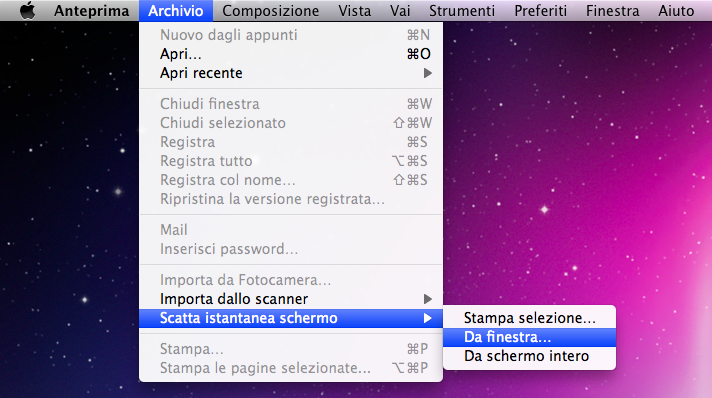
Se non si ricordano le scorciatoie, con Snow Leopard è possibile accedere alle medesime opzioni di scatto direttamente da Anteprima. Basta aprire l’applicazione e scegliere “Archivio / Scatta istantanea schermo” per accedere alle tre opzioni “Stampa selezione…”, “Da finestra” e “Da schermo intero”, le quali hanno esattamente lo stesso effetto delle combinazioni di tasti indicate precedentemente.
Oltre la semplice istantanea
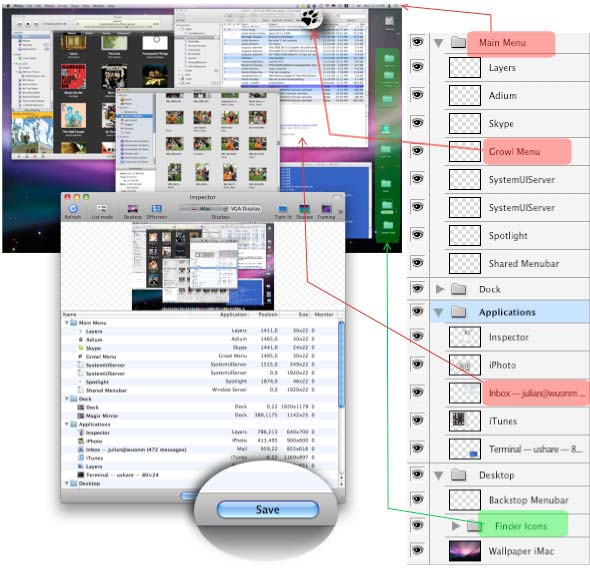
Esistono tanti altri software che tentano di rendere più agevole la creazione di istantanee, ma nella maggior parte dei casi l’utilizzo delle opzioni integrate in OS X basta e avanza, rendendo superfluo l’uso di applicazioni aggiuntive. Però c’è anche Acorn (29€) un semplice ma completo software di grafica che fornisce una possibilità eccezionale. Ovvero quella di creare screenshoot multilivello, in cui ogni elemento dello schermo è separato. In pratica dopo aver fatto una istantanea di questo tipo potrete letteralmente “spostare” gli oggetti, le finestre e le icone anche successivamente. Questa applicazione ha portato il concetto di screenshoot ad un livello precedentemente mai raggiunto.

 Oltre a richiedere rispetto ed educazione, vi ricordiamo che tutti i commenti con un link entrano in coda di moderazione e possono passare diverse ore prima che un admin li attivi. Anche i punti senza uno spazio dopo possono essere considerati link causando lo stesso problema.