17

Tips: aggiungere ad Anteprima una scorciatoia per dimensione immagine come Photoshop

Scritto da: Maurizio Natali Pubblicato alle 10:21 in: Come si fa, Mondo Mac
15apr

Anteprima è il coltellino svizzero di OS X. Difficile farne a meno, impossibile non trovarlo comodo a mio avviso. Tuttavia c’è una cosa che mi ha sempre dato noia, ovvero l’impossibilità di cambiare la dimensione dell’immagine con una shortcut, come nei migliori software di grafica (vedi Photoshop).

La regolazione della dimensione è infatti l’operazione che eseguo più spesso con Anteprima ed essendo abituato ad utilizzare altri software come il già citato Photoshop, ma anche Acorn o Pixelmator, mi viene spontaneo tentare di attivare l’opzione con la combinazione cmd+alt+I. Tuttavia quel comando su Anteprima non sortisce alcun effetto, poiché alla voce di menu “Regola dimensione…” non è associata nessuna shortcut.

Per fortuna con Snow Leopard possiamo risolvere il problema in un attimo. Rechiamoci in Preferenze di sistema ed attiviamo il pannello Tastiera. Qui clicchiamo a sinistra su “Abbreviazioni da tastiera” e poi premiamo sul tasto [+] in basso. A questo punto selezioniamo dall’elenco applicazioni Anteprima.app o, se non è presente, scegliamo “altro” (in fondo alla lista) e localizziamola nella cartella applicazioni. Completiamo il modulo digitando in corrispondenza di Titolo menu “Regola dimensione…” ed assegnandogli la scorciatoia cmd+alt+i. Questo sarà il risultato:
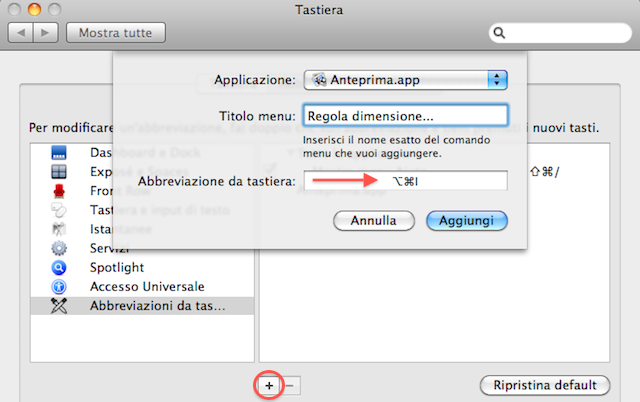
shortcut anteprima dimensione immagine

Dopo aver cliccato su aggiungi la nuova combinazione di tasti è attiva. Per conferma apriamo una qualsiasi immagine con Anteprima ed accediamo al menu: Strumenti. Vedrete che ora di fianco al comando Regola dimensione… appare anche la shortcut appena assegnata:
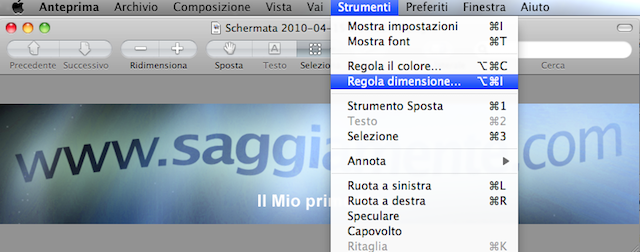
scorciatoia regola dimensione in anteprima

Da questo momento la pressione di cmd+alt+I aprirà automaticamente la finestra di ridimensionamento dell’immagine.

Commenti

  1. 1

    Ottimo, torna molto comodo. Grazie

    Roberto
    15 aprile 2010 ore 10:55
  2. 2

    Ottimo! Ho usato il suggerimento per cambiare la shortcut per adattare alla pagina, ho messo command+0 che per “dimensioni reali” non serviva a molto… un altro passo verso PS ;)
    Grazie!

    15 aprile 2010 ore 11:00
  3. 3

    Bel tip, come al solito, e visto che usi Pixelmator ne approfitto, sai se c’è un modo di aprire il suo formato nativo in anteprima?
    Grazie.

    Tristano
    15 aprile 2010 ore 11:23
  4. 4

    comodo, però la vera mancanza di Anteprima è la possibilità di ridimensionare il box di selezione “proporzionalmente”! Si può fare solamente con una selezione quadrata con SHIFT+trascinamento dell’angolo…pensare che in Leopard avevo scoperto che era possibile farlo premendo ALT+trascinamento del lato, invece sull’angolo non funzionava…adesso nemmeno quello! =.= fortuna che almeno sono arrivati i dati Exif =\

    15 aprile 2010 ore 11:55
  5. 5

    Grazie mille… Tip graditissimo!
    Simple sei impagabile.

    grizzly19
    15 aprile 2010 ore 12:51
  6. 6

    a me quello che da fastidio è che non ci sia lo zoom dell’immagine con la “rotella” del mouse
    e sopratutto che non si passi da un’immagine all’altra di una cartella senza averle selezionate tutte prima, mi spiego:
    se vado in una cartella di foto e ne apro una con anteprima non posso visualizzare la successiva come si fa con l’equivalente programma di win

    15 aprile 2010 ore 12:53
  7. 7

    @fabio cf: anch’io ho avuto lo stesso problema passando da win, e se posso permettermi, ti vorrei dare una piccola dritta su come ho risolto; ho selezionato tutte le immagini con cmd+a (seleziona tutto) e poi le ho aperte con cmd+o (apri) et voila come win … tranne che per lo zoom
    magari maurizio potrà darci qualche dritta!

    luca
    15 aprile 2010 ore 13:55
  8. 8

    grazie luca, mi hai preceduto, effettivamente anche io faccio cmd+a e poi o cmd+o per anteprima o spazio se mi basta quicklook.
    Per lo zoom io sul macbook uso le gesture :)
    sull’iMac (con Magic mouse e tavoletta) uso cmd e + o -

    simplemal
    15 aprile 2010 ore 13:59
  9. 9

    ps. visto che ci siamo vi do una dritta, nei software di grafica come Acorn o Photoshop, usate alt + scorrimento per zoom in/out ;)

    simplemal
    15 aprile 2010 ore 14:00
  10. 10

    @luca e simplemal grazie ragazzi! fino a lì tutto ok…. ma nella stessa cartella ho sempre jpg raw e psd quindi seleziona tutte non si fa… tocca perdere tempo… : ) questi mac… pieni di difetti!!!

    @simplemal nei software di grafica come Photoshop basta usare la “rotellina” dopo averlo impostato nelle preferenze :) che fai prima

    15 aprile 2010 ore 14:54
  11. 11

    @fabio, beh non fai prima, fai un’altra cosa :D
    preferisco scorrere con la superficie touch del magic mouse ed usarlo in combinazione con alt per zommare, questione di abitudini

    simplemal
    15 aprile 2010 ore 14:56
  12. 12

    @simplemal se imposti la funzione dal menù non hai bisogno di premere alt

    “scorrere con la superficie touch del magic mouse” era quello che intendevo per “rotellina”

    15 aprile 2010 ore 15:02
  13. 13

    nessuna soluzione per la “selezione proporzionale”? =\

    fabio_cf: se proprio vuoi usare lo scroll puoi utilizzare BetterTouchTool in modo da usare FN+scroll (solo trackpad/magicmouse) per richiamare CMD +/- se invece ti serve per un normale mouse non ho in mente soluzioni…

    15 aprile 2010 ore 16:50
  14. 14

    grazie Cicciokun

    15 aprile 2010 ore 17:25
  15. 15

    @cicciokun, no quella funzione proprio manca da quel che ne so

    simplemal
    15 aprile 2010 ore 17:27

Scrivi un commento Leggi ed attieniti alle Regole del Blog

Trackback (2)

  1. Come si fa: impostare scorciatoia per evidenziare le finestre della stessa applicazione | SaggiaMente
    [...] Argomento: Come si fa, Informatica, Mondo Mac 17apr Un paio di giorni fa vi ...
  2. Tutti i bug di OS X Lion | SaggiaMente
    [...] Non si riescono ad aggiungere Abbreviazioni da tastiera in Anteprima (esempio non funzionante) [...]