
Un paio di giorni fa vi ho spiegato come aggiungere una scorciatoia ad Anteprima per il comando Regola dimensione. Attraverso la stessa finestra “Abbreviazioni da tastiera” (introdotta con Snow Leopard) si possono personalizzare tante altre cose.
Prima di passare alla spiegazione di oggi, è necessaria una premessa. Con la combinazione di tasti cmd+tab il Mac ci permette di fare lo switch tra le applicazioni aperte. Ma avrete sicuramente notato che nel caso in cui abbiate più finestre aperte per un medesimo software questo comando non è d’aiuto. Supponiamo per esempio di avere aperto Mail e poi di aprire la composizione di un nuovo messaggio. Provando ora a eseguire cmd+tab non riusciremo in nessun modo a riportare in primo primo la finestra della posta in arrivo e saremo costretti a cliccarla con il mouse. Lo stesso problema si presenta se apriamo due diverse istanze di Safari o di qualsiasi altra applicazione.
A ben guardare però, una soluzione al problema esiste. Se accedete alle Preferenze di sistema, poi Tastiera ed infine Abbreviazioni da tastiera, troverete sulla sinistra la voce “Tastiera ed input di testo”. Tra le voci che appariranno nella colonna di destra, vi è: “Evidenzia la finestra successiva dell’applicazione”. Questo comando è proprio quello che ci serve, ma di default ha una scorciatoia poco pratica, ovvero cmd+’ che richiede l’uso di entrambe le mani.
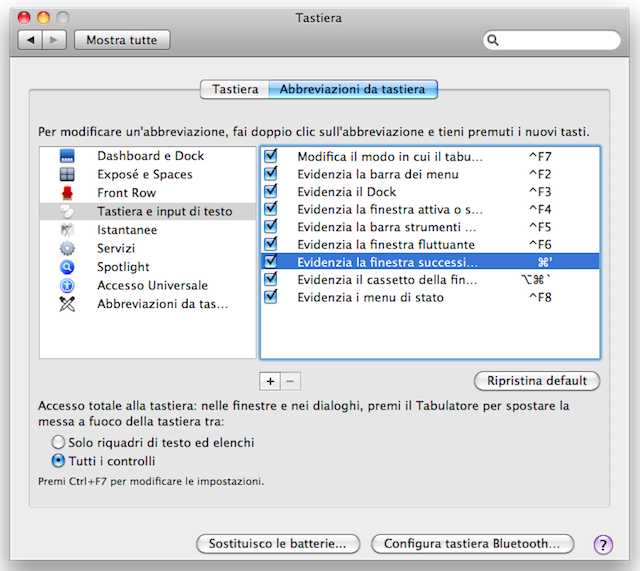
Il suggerimento di Mattia, un nostro affezionato lettore, è quello di impostare invece una combinazione più vicina a cmd+tab, così da attivarla più semplicemente con la sola mano sinistra. Questo non solo rende l’operazione più immediata, ma anche molto più semplice da memorizzare, in quanto posizionata nella stessa area di molte altre scorciatoie comuni, come cmd+q (chiudi programma) o cmd+w (chiudi finestra). Nello specifico Mattia suggeriva di usare cmd+\ (che si trova subito sopra il tab). Tuttavia nel mio caso quella scorciatoia è associata a 1Password, pertanto ho dovuto cercare una soluzione diversa. Ho quindi optato per l’altrettanto comoda cmd+alt+tab. In questo modo uso cmd+tab per switchare tra le app e cmd+alt+tab per farlo tra le finestre. Considerando che alt e cmd si premono con un solo dito (il pollice) risulta veramente molto semplice ed in pochi minuti ci ho preso la mano.
Ora come ora non ne potrei più fare a meno.


 Oltre a richiedere rispetto ed educazione, vi ricordiamo che tutti i commenti con un link entrano in coda di moderazione e possono passare diverse ore prima che un admin li attivi. Anche i punti senza uno spazio dopo possono essere considerati link causando lo stesso problema.