26

Come sostituire l’Hard Disk di un iMac 24″ o 20″

Scritto da: Maurizio Natali Pubblicato alle 14:50 in: Mondo Mac
17mag

Dopo 3 anni di onorato servizio, l’iMac 24″ che ho passato a mio padre quando ho preso il nuovo iMac 27″ ha tirato le cuoia. Nulla di irreversibile fortunatamente: ha iniziato a dare segni di squilibrio l’Hard Disk. Così abbiamo pensato bene di approfittarne per un upgrade, dal momento che quello di serie era uno vecchio 320GB.

Dopo aver preso un HDD Western Digital (che sono abbastanza silenziosi) da 1TB abbiamo iniziato l’avventura.

Occorrente:

  • cacciaviti un po’ di tutti i tipi (compresi un paio di torx di diversa dimensione)
  • ventose (oppure dello scotch da imballaggio)

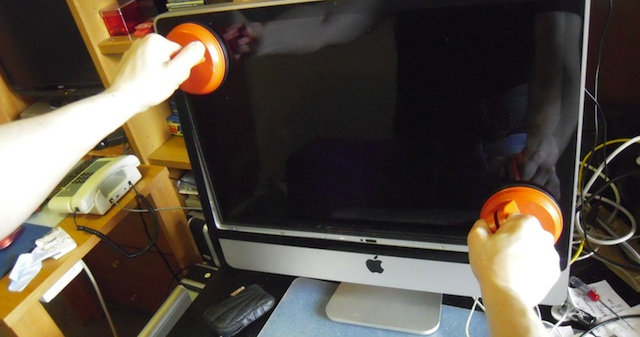
Il primo passo è tirar via il vetro del display che è tenuto da potenti calamite. Per farlo avete due possibilità: o usate dello scotch da imballaggio o delle ventose industriali. Nel primo caso basta posizionare una strisciata di scotch lungo un bordo verticale, attendere che aderisca e poi sollevare. Nel secondo attaccare le ventose e tirare. Io avevo già le ventose e quindi ho seguito questa seconda strada: (notare il caos nell’ambiente di lavoro di mio padre :) )

Sollevare il display iMac 24" ventose o scotch

A questo punto conviene mettere l’iMac in posizione orizzontale e svitare tutte le viti sulla cornice, senza dimenticare quella in basso che tiene lo sportellino della RAM:
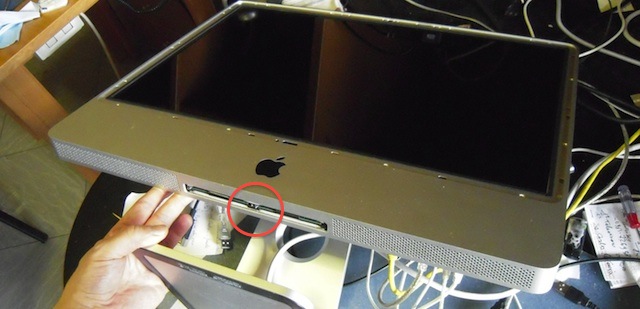
smontare un iMac 24" per cambiare hard disk

Ora si può togliere la cornice di alluminio semplicemente tirandola via, fate attenzione però in cima al cavo di collegamento della luce della iSight:
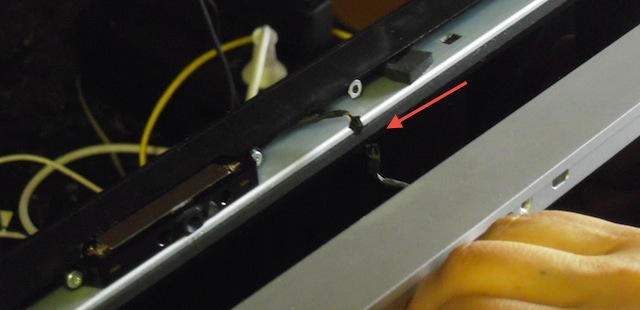
aprendo un iMac attenzione alla iSight

Non è ancora finita, prima di arrivare al nostro santo Graal (leggasi Hard Disk) dobbiamo ancora smontare il display, quindi passiamo al setaccio tutta la cornice dell’ampio schermo armati di cacciavite e pazienza:
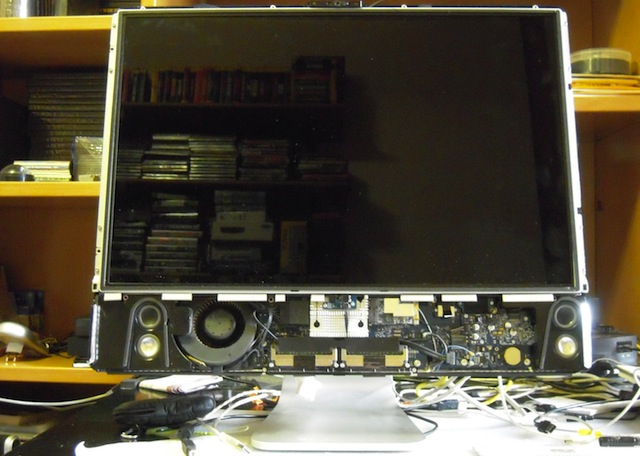
smontare lo schermo di un iMac 24"

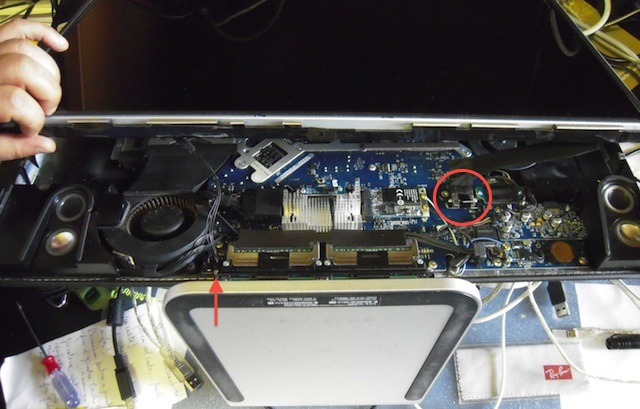
Arrivati a questo punto si può sollevare il display, ma vi occorrerà l’ausilio di un’altra persona perché per evitare di staccare tutti i cavi dovrete tenerlo alzato a 45° mentre lavorate sull’Hard Disk. Prima di operare però attenzione a due cose:
cambiare hard disk imac

Il jumper identificato dalla freccia lo dovete staccare per forza, più complicato è il discorso per il connettore sulla destra. Questo è fissato da due viti, una delle quali era spanata in questo iMac. Fortunatamente però il cavo è molto lungo ed è tenuto da alcuni pezzi di nastro isolante nella parte interna del display. Alzando quelli ho avuto modo di tenere lo schermo sollevato quel tanto che basta per sostituire l’Hard Disk.

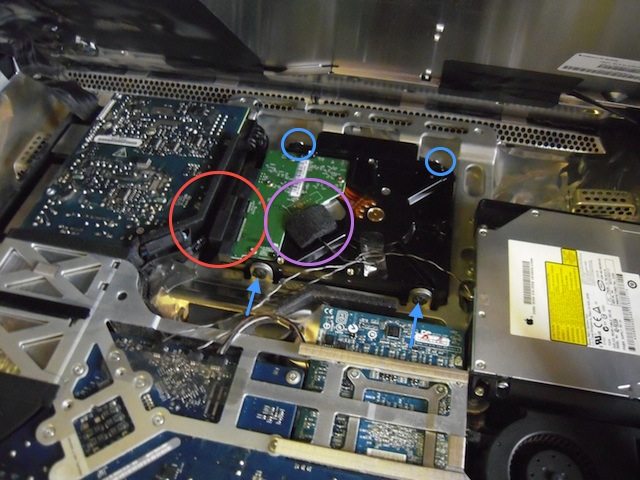
Questo passaggio è stato il più complicato, perché ho dovuto capire come estrarlo. La prima cosa è staccare il connettore SATA e quello dell’alimentazione, identificati dal cerchio rosso. Poi sollevate con molta delicatezza la spugnetta adesiva che mantiene il sensore della temperatura (cerchio viola). Fatelo con moltissima cautela così da poter riusare lo stesso adesivo per fissarlo nuovamente. A questo punto vi conviene togliere le due viti in fondo, cerchiate in azzurro, e rimuovere l’Hard Disk. Le due frecce blu identificano le altre due viti che dovrete togliere e montare sul nuovo disco prima di riallocarlo all’interno del Mac.
come sostituire l'hard disk interno di un imac

Tutto fatto. Ora spero che non abbiate sparso le viti per casa perché dovrete rimontare il tutto posizionando ogni vite al suo posto. Approfittatene per dare una pulitina al display (mi raccomando solo con un panno umido e senza prodotti) e riavviate il vostro Mac con un nuovo e fiammante Hard Disk.

Commenti

  1. 1

    Io avrei gettato la spugna già dopo aver tolto il vetro… :-) Complimenti per la temerarietà!
    Saluti!

    Andrea
    17 maggio 2010 ore 15:13
  2. 2

    Ma hai lavorato in qualche vetreria prima? Come si fa ad avere un paio di ventose in casa!!!!!??????? :-)
    Grazie per la guida, ottimo lavoro!
    paolo

    PaoloRo
    17 maggio 2010 ore 15:30
  3. 3

    Per sostituire un hard disk bisogna essere in due?!
    dovrebbero brevettare un’asta tipo quella utilizzata per tenere sollevato il cofano delle auto ……. :-)

    MACchigiano
    17 maggio 2010 ore 15:41
  4. 4

    Le ventose le avevo usate precedentemente per pulire il vetro internamente…
    Per l’essere in due lo consiglio, anche se si può trovare una soluzione per tenerlo sollevato oppure staccare anche un altro cavo interno e metterlo proprio via

    simplemal
    17 maggio 2010 ore 15:42
  5. 5

    Per caso hai comprato il wd1001fals? è un disco vendutissimo nel mondo ma che in italia sembra proibito, o meglio le catene commerciali che lo hanno nella mia città fanno prezzi assurdi e su internet lo hanno solo negozietti sconosciuti…

    FFF
    17 maggio 2010 ore 15:44
  6. 6

    non ho visto il codice prodotto, comunque è un wd 3,5 7200rpm da 1tb

    simplemal
    17 maggio 2010 ore 16:56
  7. 7

    Dopo 3 anni, com’è possibile che si sia rovinato l’hard disk dell’iMac??
    Allora non è vero che i prodotti apple durano più a lungo di tutti…?!?

    gdevitis
    17 maggio 2010 ore 17:14
  8. 8

    @geovitis, e chi ha detto che i prodotti Apple durano più a lungo?
    L’hard Disk mica lo produce Apple, lo produce WD o Seagate o Hitachi…. come la scheda video, il processore, ecc.ecc. sono gli stessi componenti che trovi nei normali pc di altri produttori. Si rompono lì ….. e si rompono qui.
    Mio nonno diceva sempre: il ciabattino che ha inventato le scarpe indistruttibili….è morto di fame!

    MACchigiano
    17 maggio 2010 ore 18:10
  9. 9

    @MACchigiano..ok…ma se i prodotti apple si pagano di più, si spera che durino di più…ad alcuni macbook in cui l’hard disk erano difettosi, apple ha effettuato in programma di sostituzione degli hard disk danneggiati…e cosi credo che deve fare anke con gli hard disk che si rovinano dopo tre anni…uso un normale fisso con windows xp ormai da 10 anni..e finora nn ha mai dato problemi..se devo passare a apple, è perchè non voglio problemi di malfunzionamenti hardware…

    gdevitis
    17 maggio 2010 ore 18:17
  10. 10

    l’hard disk in questione non era difettoso… si era danneggiato a livello logico, ma ne abbiamo approfittato per un upgrade. Tuttavia a seconda dell’uso che se ne fa e dalle caratteristiche del singolo hard disk può capitare che abbia una vita più o meno lunga. Come dice Macchigiano Apple non produce i dischi. E quello che paghi di più con i Mac non è l’hardware di per sè, ma la ricerca e sviluppo, l’ingegnerizzazione, l’innovazione, il software e, perché no, il marketing.

    simplemal
    17 maggio 2010 ore 18:39
  11. 11

    aggiungo il DESIGN!!!!

    17 maggio 2010 ore 18:46
  12. 12

    apple non produce niente…tutta la componentistica è affidata a terze parti (come è giusto che sia)…eppure apple dovrebbe dare all’utente una garanzia efficiente (non mi riferisco a quella che ti riparano il guasto, ma piuttosto a fare in modo che il guasto non avvenga)…forse sono l’unico, però quando sento parlare che un computer apple si rovina dopo 3 anni di utilizzo, mi butta a terra l’idea di efficienza dei prodotti apple…

    gdevitis
    17 maggio 2010 ore 18:47
  13. 13

    E poi..apple non produce gli Hard Disk…però li può scegliere..e visto che i prezzi dei Mac sono abbastanza alti, potrebbe scegliere degli HD che durino più di 3 anni….

    gdevitis
    17 maggio 2010 ore 19:06
  14. 14

    @gdevitis l’unica cosa che può fare Apple è darti una garanzia di durata minima, non può fare altro. Tieni conto che la durata di un componente dipende anche dall’utilizzo che ne fai. L’hard disk oltretutto è un componente, insieme al masterizzatore, che oltre all’elettronica, patisce un deterioramento meccanico (testina, bracci ecc.).
    Tempo fà lessi un articolo che parlava di Hard Disk e diceva che gli hard disk da 3.5″ sono più delicati dei 2.5″ (strano ma vero) perchè non nascono per essere spostati; in pratica negli Imac (o i computer all in one in generale) basta che sposti bruscamente il pc mentre l’hard disk stà scrivendo per disallineare le testine e rovinare l’hard disk stesso (se ritrovo l’articolo lo posto).

    MACchigiano
    18 maggio 2010 ore 01:02
  15. 15

    Ultima cosa …. è stato stabilito matematicamente che non è vero che i Computer Apple costano di più …. googla un pò e vedrai…… ;-)

    MACchigiano
    18 maggio 2010 ore 01:13
  16. 16

    se non lo avete mai letto …………….
    http://www.saggiamente.com/blog/2009/10/ho-sentito-dire-che-il-mac/
    è ora di farlo.

    MACchigiano
    18 maggio 2010 ore 10:01
  17. 17

    scusa la domanda, ma questa guida va bene anche con gli imac g4 con processore intel?

    mattia
    8 ottobre 2010 ore 21:53
  18. 18
    MrMR
    17 ottobre 2010 ore 12:26
  19. 19

    Ottima guida. Io sono tentato a sostituirlo da me ma sono un pò impacciato a fare ste cose.
    Qualcuno sa se esiste anche un video in italiano per guidare un inesperto come posso essere io ?
    P.S. Sono andato da un rivenditore Apple e mi ha chiesto 65€ per due ore di lavoro. Se riesco a risparmiarli … male non fa. Mi uscirebbe quasi il costo dell’HD

    Matteo
    9 novembre 2010 ore 12:15
  20. 20

    @Matteo, se non hai mai fatto nulla di simile personalmente te lo sconsiglio. In alcuni passaggi è un po’ rognoso

    Maurizio Natali
    9 novembre 2010 ore 12:23
  21. 21

    Capisco, secondo te i 65 euro che mi hanno chiesto è una cifra ragionevole ?
    P.S. la sostituzione della Ram mi sembra invece semplice.

    Matteo
    9 novembre 2010 ore 12:33
  22. 22

    salve, io ho appena smontato il mio mac da 21,5″ appena comprato , ho messo hd da 1 TB cpu quad core , e vi garantisco che basta mezzora di mente serena per fare tutto.
    dimenticavo,per aprire il vetro bastano le unghie, tanto e tenuto da calamite.
    ciao ciao

    Stefano
    16 novembre 2010 ore 13:25
  23. 23

    presto metterò il video su yutube

    Stefano
    16 novembre 2010 ore 13:27
  24. 24

    ottima guida!!! breve ma concisa

    potrei utilizzare questa guida per inserirla nel mio sito WEB? “naturalmente firmandoti

    dove potrei acquistare un HD da 1Tbyte .
    che programma potrei usare per avere una copia esatta poi del mio vecchio HD sul nuovo HD

    grazie

    nicola
    11 dicembre 2010 ore 20:20
  25. 25

    puoi metterla citando la fonte con link
    usa Carbon Copy Cloner

    Maurizio Natali
    11 dicembre 2010 ore 20:23
  26. 26

    grazie.
    quindi dovrei collegare il nuovo HD con una interfaccia e copiare,tramite programma CCC,il tutto??

    nicola
    11 dicembre 2010 ore 20:35

Scrivi un commento Leggi ed attieniti alle Regole del Blog