24

Come si fa: abilitare il disco remoto su tutti i Mac e condividere il SuperDrive

Scritto da: Maurizio Natali Pubblicato alle 00:10 in: Come si fa, Mondo Mac
13lug

Come sapete ho scelto di inserire un secondo disco nel mio MacBook Pro usando l’adattatore OptiBay. Questo si sostituisce del SuperDrive, che va a finire in un sottile case esterno da collegare via USB. La perdita del disco ottico non mi ha preoccupato minimamente visto che lo uso veramente poco, tuttavia proprio oggi mi è capitato di averne necessità per installare un’applicazione. E come spesso succede, quando ti serve qualcosa non ce l’hai. Infatti proprio oggi l’avevo dimenticato a casa.

Mi sono però ricordato di una funzionalità del MacBook Air denominata “disco remoto” che permette al sottile portatile, in cui è assente il lettore CD/DVD, di usare quello di un altro Mac collegato alla stessa rete. La possibilità di condividere il proprio SuperDrive è presente in tutti i Mac recenti che montano Snow Leopard e si attiva da Preferenze di Sistema / Condivisione:
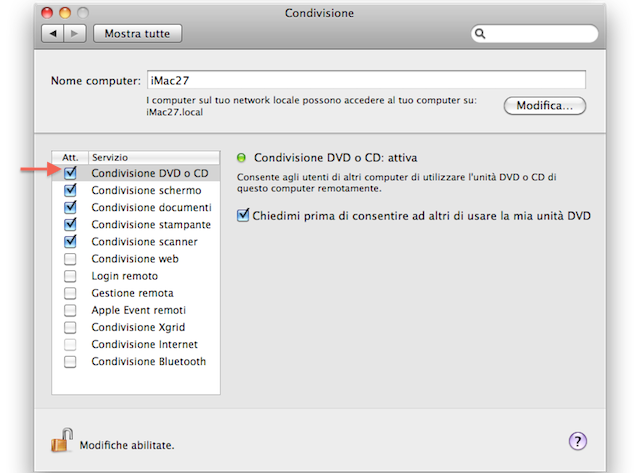
condividi cd e dvd su macbook non air

Sul mio iMac 27″ è bastato semplicemente attivarla (immagine in alto), ma se volete usare il SuperDrive di un Mac meno recente, che monta OS X 10.4 o 10.5, allora dovrete installare questo update dal sito Apple. Ma come disco ottico “sorgente” potete usare anche quello di un comune PC. Apple ha pensato anche a questa possibilità, rilasciando Configurazione Condivisione DVD o CD per Windows.

A questo punto però è nato il problema. Se l’iMac è stato immediatamente in grado di condividere il proprio SuperDrive, sono solo i MacBook Air a poterlo sfruttare! Facendo una veloce ricerca ho però scoperto che si tratta di una di quelle sciocche limitazioni del sistema operativo, aggirabile con due righe di terminale. Dico sciocca e lo ribadisco, perché si tratta di una funzione fenomenale che potrebbe tornarci utile nel caso di problemi con il computer. Vediamo come attivarla su qualsiasi Mac (io l’ho fatto con successo sul MacBook Pro): aprite il Terminale e ricopiatevi queste due righe battendo invio alla fine di ognuna:

defaults write com.apple.NetworkBrowser EnableODiskBrowsing -bool true
defaults write com.apple.NetworkBrowser ODSSupported -bool true

A questo punto un bel riavvio, dopo il quale vi apparirà nella barra laterale del finder una nuova voce “Disco remoto”:
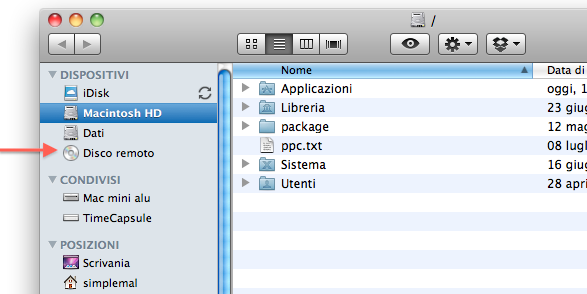
disco remoto

Cliccandoci sopra troverete le icone di tutti i Mac in rete che hanno attiva la condivisione del SuperDrive. Attivate quello desiderato con un doppio clic ed all’interno vedrete l’icona del CD. Vi basterà un ulteriore doppio clic per montare il disco in locale come fosse inserito nel vostro Mac (per gli esperti preciso che è molto differente rispetto al mount via afp/smb).

Spero vi possa tornare utile come lo è stato per me.

Commenti

  1. 1

    Ottima segnalazione

    Peter
    13 luglio 2010 ore 00:21
  2. 2

    Comodissima funzione!! l’abiliterò di defult su tutti i Mac, così nel caso si renda necessaria… !

    Alberto Birindelli
    13 luglio 2010 ore 00:25
  3. 3

    pem! simpe 1 – mamma apple 0!

    filippo
    13 luglio 2010 ore 01:13
  4. 4

    comodissimo.

    13 luglio 2010 ore 08:25
  5. 5

    Ottima segnalazione, grazie

    PaoloRo
    13 luglio 2010 ore 09:21
  6. 6

    Grazie!!!

    Lorenzo
    13 luglio 2010 ore 09:55
  7. 7

    Io ho un problema simile con parallel: se utilizzo il disco dalla VM non posso utilizzarlo contemporaneamente su osx o viceversa, si può abilitare la condivisione tra macchine virtuali e non?

    13 luglio 2010 ore 10:04
  8. 8

    Per me significa “porte aperte al macbook air” :)

    13 luglio 2010 ore 10:32
  9. 9

    un motivo in più per prendersi un air!!

    13 luglio 2010 ore 10:40
  10. 10

    @Ultimuomo, non credo sia possibile acceedere con Disco Remoto allo stesso disco da due postazioni… sempre se ho capito il problema

    simplemal
    13 luglio 2010 ore 11:21
  11. 11

    Semplicemente emulo 7 con parallel e se lo abilito a “vedere” il lettore dvd dell’imac (27′) dal finder non posso accedere, stessa cosa al contrario

    13 luglio 2010 ore 11:58
  12. 12

    Veramente un articolo interessante

    c1p8
    13 luglio 2010 ore 12:50
  13. 13

    ottimo articolo davvero utile!

    marco
    13 luglio 2010 ore 13:23
  14. 14

    @Ultimuomo,
    non puoi accedere “fisicamente” alla stessa periferica contemporaneamente dal Finder e da Parallels;
    ti consiglio di lasciarlo connesso direttamente al Finder, poi su Parallels puoi utilizzare le “Cartelle Condivise” per accedervi : basta scegliere l’opzione per condividere automaticamente tutti i volumi montati sul Finder (dalle proprietà della macchina virtuale) e in “Risorse del computer” avrai una nuova lettera per ogni drive collegato al mac (dvd, hd, usb).
    Puoi anche scegliere di non condividere tutti i dischi, ma solo determinati percorsi (per condividere una cartella OSX con Windows), oppure usare le condivisioni di rete (per condividere una cartella Windows con OSX).
    Per condividere invece la sola unità ottica è più complicato, OSX monta i cd/dvd in cartelle differenti a seconda dell’etichetta del supporto (/Volumes/etichetta_del_cd), bisognerebbe quindi smanettare nel sistema per forzarlo a montare le unità sempre nello stesso percorso, cosa che ti sconsiglio.
    Oppure puoi fare il contrario : lasciare l’unità ottica collegata alla macchina virtuale e condividerla indietro al finder, ma la scelta più semplice è la prima che ti ho suggerito ;)

    gb
    13 luglio 2010 ore 14:34
  15. 15

    Grazie mille!!

    Ultimuomo
    14 luglio 2010 ore 00:02
  16. 16

    Ciao Maurizio,
    grazie per l’aiuto.
    Mi si è rotto il lettore dc/dvd nel MacBook, l’unico che per qualche mese è stato prodotto senza la presa firewire, e poter condividere il lettore di un altro MacBook sarebbe la soluzione più funzionale ma cosa vuol dire “aprite il Terminale”? E le magiche 2 righe
    defaults write com.apple.NetworkBrowser EnableODiskBrowsing -bool true
    defaults write com.apple.NetworkBrowser ODSSupported -bool true
    dove le devo scrivere?
    Grazie e a presto!

    Enrico
    4 dicembre 2010 ore 12:54
  17. 17

    @Enrico
    Semplice, Terminale è il corrispondente (ovviamente con potenzialità ben maggiori) del prompt dei comandi di MS-DOS

    Cerca con spotlight Terminale, oppure dal finder nel menu Vai/Vai alla cartella, digita Applicazioni/Utility, dalla finestra che ti si apre cerca il Terminale e lancialo.

    Poi nella finestra che ti si apre digita le 2 righe una per volta premendo invio al termine di ciascuna, quindi riavvia il tuo Mac

    Fatto ;-)

    c1p8
    4 dicembre 2010 ore 20:58
  18. 18

    Grazie Maurizio,
    problema risolto per merito delle tue precise indicazioni.
    Se ti servono info per la Turchia, paese dove vivo per metà dell’anno, ricambierò con piacere.
    Enrico

    Enricorelax
    7 dicembre 2010 ore 11:45
  19. 19

    Grande grande grande… io ti posso fare un’ottima torta di mele

    Fabio
    8 marzo 2011 ore 02:21
  20. 20

    Ciao Maurizio, ho seguito alla lettera tutta la procedura sul mio macbook late 2006 ma quando riavvio non mi viene fuori l’opzione per il disco remoto nel finder… dove sbaglio???
    Grazie di tutto!!!

    Stefano
    27 marzo 2011 ore 15:39

Scrivi un commento Leggi ed attieniti alle Regole del Blog

Trackback (4)

  1. Se il SuperDrive non serve più: il traino Apple è verso il futuro | SaggiaMente
    [...] per completezza è bene ricordare che, in casi estremi, vi sono anche soluzioni software come il Disco Remoto (che ora ...
  2. Recensione: MacBook Air 11″ (2011) da Cupertino con furore | SaggiaMente
    [...] Ecco dunque superato uno degli aspetti negativi più criticati della precedente versione del MacBook Air, ovvero la perdita della ...
  3. Recensione: Samsung SE-S084F un masterizzatore economico per Mac | SaggiaMente
    [...] quella di un altro computer, anche un comune PC Windows. Ad essere onesti abbiamo spiegato come usare un Disco ...
  4. MacBook Air 13 o MacBook Pro 13? Qual è il miglior portatile Apple per universitari? | SaggiaMente
    [...] può convivere e chi ci ha già fatto l’abitudine (coadiuvato in casi estremi dalla funzione Disco Remoto) ma rimane ...