28

Come si fa: i piccoli grandi segreti del finder

Scritto da: Maurizio Natali Pubblicato alle 21:36 in: Come si fa, Mondo Mac
14lug

Nel corso delle videoguide più di una volta mi è capitato di suggerire delle combinazioni da tastiera per eseguire più velocemente alcuni comandi. Inoltre nell’articolo le migliori scorciatoie per il finder, ho incluso anche quelle relative alla selezione multipla, che Gregh mi ha richiesto ieri tramite la pagina di contatti del blog. Proprio in relazione alle selezioni di file, ci sono però alcune cose che non tutti sanno.

Selezione file da / a
La prima precisazione, per quanto sciocca, è che la selezione di file “da/a” (eseguibile con il comando maiuscole premuto) non funziona in modalità vista icone (cmd+1). Pertanto se vorrete selezionare un gruppo di file come quello che vedete nell’immagine di seguito, vi converrà passare in vista elenco (cmd+2), colonne (cmd+3) o coverflow (cmd+4).
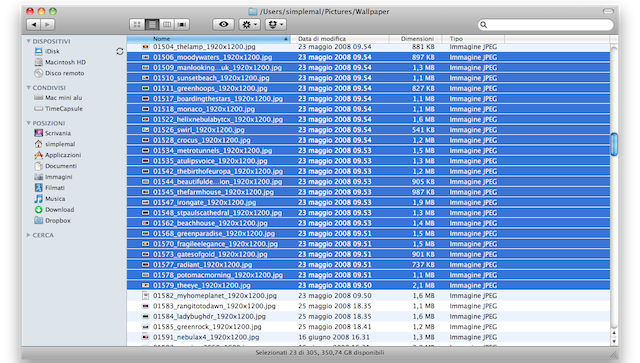
selezione multipla vista colonne

Trascinamento in vista elenco
Relativamente alla vista elenco, c’è un particolare che se non conosciuto può far perdere del tempo. Se selezionate un file e lo volete spostare da un’altra parte con un drag&drop, dovete iniziare il trascinamento cliccando precisamente sul testo o sull’icona. Se cliccate su altre parti della riga, invece di trascinare il file eseguirete una selezione multipla. Ecco un breve video esplicativo:

Icone trasparenti
Altra peculiarità del finder è che, nel caso di icone “bucate”, le parti trasparenti non solo utilizzabili per il clic. Nell’esempio che vedete di seguito, cliccando nel buco al centro del cerchio ed iniziando un trascinamento, non otterrete l’effetto desiderato ma andrete invece a creare un rettagolo di selezione, proprio come se aveste cliccato sulla scrivania. Che poi è quello che effettivamente avete fatto visto che c’è un buco! Lo stesso problema lo avrete cercando di fare un doppio clic in quell’area, che sembrerà non sortire alcun effetto. Per ovviare basta un po’ di precisione per cliccare nelle aree in cui l’icona non è trasparente. Ovviamente il mio esempio è eccessivo giusto per farvi capire la problematica, ma di sovente capita di trovare delle icone con aree parzialmente bucate e di avere difficoltà in un’operazione semplice come un doppio clic.

clic in aree bucate

La dimensione delle colonne
Tempo fa in un post spiegai come espandere le colonne del finder. In questa modalità infatti (cmd+3) capita spesso che i nomi dei file vengano troncati per via della minima larghezza delle colonne:
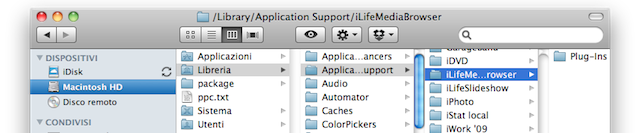
dimensione colonne

Ciò che neanche io sapevo e che ho scoperto oggi nel n.ro 20 di MacMagazine è la possibilità fissare una nuova dimensione di default per le colonne. I passaggi sono semplici:

  • aprite una finestra del finder e la passate in vista colonne (cmd+3)
  • tenendo premuto il tasto alt cliccate in uno dei quadratini che trovate in basso a destra in ogni colonna e trascinate fino a trovare la dimensione desiderata
  • a questo punto è importante non fare null’altro e chiudere questa finestra

Avrete così fissato una nuova larghezza standard per la vista colonne.

Commenti

  1. 1

    Ma esiste l’equivalente di “torna a livello superiore” di win? Non intendo “indietro”…se sono in una sottocartella vorrei tornare alla principale…!!!

    Simo
    14 luglio 2010 ore 22:34
  2. 2

    Non solo esiste, ma è scritto nella pagina con le migliori scorciatoie del finder che ho linkato:
    http://www.saggiamente.com/blog/2010/01/tips-le-migliori-scorciatoie-per-il-finder/

    ad ogni modo si fa con cmd+freccia su

    simplemal
    14 luglio 2010 ore 22:36
  3. 3

    Grazie per le dritte, anche dopo tanti anni non si smette mai di scoprire qualcosa di nuovo,
    il mio iBook G4 12″ del 2004 sentitamente ringrazia per il trucco della dimensione delle colonne.

    Nerone
    14 luglio 2010 ore 22:43
  4. 4

    Molto utile, ma erano quasi tutte cose che già conoscevo. Buona notte Maurizio e rispondimi presto all’email che ti ho inviato su simplemal@me.com.

    AlexMitico
    14 luglio 2010 ore 22:51
  5. 5

    bell’articolo!
    domani provo a far prove!
    Grazie!

    Maurizio
    14 luglio 2010 ore 23:32
  6. 6

    la cosa del trascinamento/selezione multipla avviene nello stesso modo anche con la vista colonne, non solo in elenco.. :)
    una domanda invece relativa (in parte) all’ultimo argomento dell’articolo…c’è un modo per fissare una larghezza standard per la barra laterale di modo che in tutte le nuove cartelle appaia di quella dimensione e non della dimensione predefinita?

    dade-shinji
    14 luglio 2010 ore 23:37
  7. 7

    @dade-shinji, se vogliamo essere precisi anche in coverflow.. ovunque siano in elenco insomma!
    A me la barra laterale rimane della dimensione che imposto senza problemi…

    simplemal
    14 luglio 2010 ore 23:42
  8. 8

    @simplemal: si si, pure a me una volta che in una cartella la imposto, rimane della dimensione impostata. però nel momento in cui creo una nuova cartella sulla scrivania e la apro con il doppio clic,le colonne sono della dimensione che ho impostato come descritto nell’articolo, la barra laterale invece la trovo della larghezza predefinita. Ecco, forse non mi ero spiegato bene prima.. :)
    Grazie della risposta tempestiva e soprattutto del blog, è una fonte di conoscenza fondamentale.. :)

    dade-shinji
    15 luglio 2010 ore 01:05
  9. 9

    Bell’articolo tutte cose che non conoscevo… grazie

    Roberto
    15 luglio 2010 ore 01:10
  10. 10

    Anche simplemal è umano e ogni tanto impara qualcosa anche lui…ahahahah

    L’80% delle cose che so sull’utilizzo del Mac le ho imparate grazie alle tue videoguide e ai tuoi articoli quindi sempre grazie…:-))

    iPep
    15 luglio 2010 ore 02:23
  11. 11

    Grazie mille Mauro! :)
    Sempre il top!

    15 luglio 2010 ore 08:40
  12. 12

    Vorrei chiedere se esiste un modo per disattivare temporaneamente la connessione internet in modo più breve che andare sulle preferenze network?

    ilaudix
    15 luglio 2010 ore 10:36
  13. 13

    @ilaudix, se Airport disattivala dall’icona nella menubar, se è ethernet stacca il cavo :D

    simplemal
    15 luglio 2010 ore 10:40
  14. 14

    @simplemal, si la connessione è ethernet, disattivandola dall’icona nella menubar devo cmq fare 5 clic… pensavo esistesse qualche scorciatoia, farò come dici tu manualmente, a volte troppe tecnologia fa perdere di vista le cose più semplici..

    ilaudix
    15 luglio 2010 ore 10:48
  15. 15

    altra possibilità… creati una “posizione” nelle preferenze network in cui la scheda ethernet è disattivata. La salvi con un nome tipo “scollegato” e poi te la ritrovi nel menu Apple/Posizioni e puoi cambiare con un clic :D

    simplemal
    15 luglio 2010 ore 11:00
  16. 16

    ho creato la nuova posizione scollegato! non ho capito però da dove richiamarla.

    dov’è il menu Apple/Posizioni?!

    ilaudix
    15 luglio 2010 ore 12:08
  17. 17

    esatto.. quando hai due posizioni (la normale di base “automatico” e poi la tua nuova “scollegato”) ti escono elencate nel menu in alto a sinistra sotto la voce posizioni

    simplemal
    15 luglio 2010 ore 12:11
  18. 18

    perfetto grazie mille!!!!

    ilaudix
    15 luglio 2010 ore 12:17
  19. 19

    ma esiste un modo per spostare un file nella cartella superiore?

    ad esempio nella situazione: images->foto->immaggine.jpg, esiste un modo per portare immagine.jpg in “images” senza dover passare per la scrivania o copiare e poi cancellare l’”originale”?

    mattia
    15 luglio 2010 ore 15:51
  20. 20

    attiva la barra del percorso (finder/vista/mostra barra del percorso) e lo posizioni con un semplice drag&drop sull’icona della cartella superiore che vedi in basso.

    simplemal
    15 luglio 2010 ore 16:53
  21. 21

    grazie!!

    mattia
    15 luglio 2010 ore 23:04
  22. 22

    …è un pò off topic ma è cmq un piccolo grande segreto del finder no? :)
    Chiedo…
    “Come si cambia (se si può) il colore cursore / puntatore del mouse?”

    18 luglio 2010 ore 10:15
  23. 23

    Altra domanda novella: come si fa a far comparire l’elenco dei download in corso una volta chiusa la finestra?
    thanks

    Ophidio
    18 luglio 2010 ore 12:58
  24. 24

    @gregh, non è previsto modificarlo tra le personalizzazioni del Mac OS. In realtà le modifiche estetiche possibili sono veramente poche, a meno di non installare tool specifici.
    @Ophidio, basta usare cmd+alt+L

    simplemal
    18 luglio 2010 ore 13:00
  25. 25

    Avevo capito però speravo… :)

    18 luglio 2010 ore 14:26
  26. 26

    Obbligato.
    Grazie

    Ophidio
    18 luglio 2010 ore 23:07
  27. 27

    ciao maurizio.
    sono giorni che che cerco di fissare una vista comune per tutte le cartelle del finder che resti il mio default.
    faccio le mie modifiche dal pannello “mostra opzioni vista” e poi premo “usa come default”.
    purtroppo finder non usa le impostazioni come default e mi trovo le altre cartelle con impostazioni diverse… dove sbaglio?

    grazie demo

    pinguinodemo
    16 gennaio 2011 ore 10:44
  28. 28

    @pinguinodemo di norma quella operazione funziona per tutte le cartelle tranne quelle per le quali si è già memorizzata la vista. Credo che si possa risolvere cancellando i .DS_store (invisibili) dentro le cartelle incriminate (non ho provato però..)

    Maurizio Natali
    16 gennaio 2011 ore 17:50

Scrivi un commento Leggi ed attieniti alle Regole del Blog