Active Software MacSpeech Dictate Recensione di Maurizio Natali il . Recensione del Active Software MacSpeech Dictate Riconoscimento e controllo vocale Rating: 4.5
42

Recensione: MacSpeech Dictate, da oggi parli al tuo Mac come ad un amico

Scritto da: Maurizio Natali Pubblicato alle 00:17 in: Mondo Mac, Recensioni Software
20lug

In ogni libro, racconto o film di fantascienza che si rispetti, i computer del futuro non sono più controllati da mouse e tastiera. Tutti gli incredibili strumenti di input che le menti più geniali del pianeta hanno immaginato nel corso del tempo, hanno avuto come fine ultimo l’obiettivo di rendere più diretta e naturale la comunicazione uomo-macchina. Il futuro è ancora una incognita, ma già oggi possiamo controllare il nostro Mac con il solo ausilio della nostra voce…

Questo incipit mi è venuto in mente dopo pochi minuti di utilizzo di MacSpeech Dictate (199€). Sono sempre stato un po’ scettico verso il riconoscimento vocale. Ammetto che sia uno strumento formidabile e lo uso quotidianamente per chiamare con l’iPhone o per i navigatori controllabili con la voce. Tuttavia sul computer, un po’ per la buona dimestichezza con il mezzo un po’ per l’ottima velocità di battitura acquisita in più di 20 anni, non ho mai creduto che potesse essere veramente utile. Se penso al computer però, sono certo che i dispositivi di input attuali, prima o poi, andranno in pensione. Già oggi la rivoluzione multitouch dell’iPhone prima e dell’iPad dopo, ci ha regalato un modo tutto nuovo per interagire con i dispositivi elettronici. E non è difficile immagine un futuro, ormai sempre più prossimo, in cui si potranno abbandonare quelli che dagli albori della storia informatica hanno rappresentato le principali vie di interazione tra l’uomo e la macchina: tastiera e mouse.

Ma la forma di comunicazione d’eccellenza per l’essere umano è un’altra: la voce. Parlando riusciamo a trasmettere informazioni nel modo più naturale. Per questo molti scrittori di fantascienza sono stati portati ad immaginare un futuro in cui si potrà parlare con le nostre macchine, così come facciamo con il prossimo. E come sempre la scienza si è messa ad inseguire i sogni dei visionari. La potenza di calcolo di un comune computer odierno ha dell’incredibile, ma non è comunque in grado di discernere e giudicare. Ed è per questo che il primo passo prima di usare uno strumento di riconoscimento vocale è quello dell’addestramento. Quando conosciamo una nuova persona, siamo subito in grado di capire le sue parole (sempre che parli la nostra lingua), ma il computer non ha questa flessibilità. Ogni utilizzatore di MacSpeech Dictate, dovrà quindi creare un proprio “profilo” eseguendo un breve addestramento. Si tratta in sostanza di leggere dei testi ad alta voce per qualche minuto. Già in questa fase il programma mi ha stupito: in meno di cinque minuti ha interrotto esso stesso la lettura, informandomi di avere elementi sufficienti per il riconoscimento.
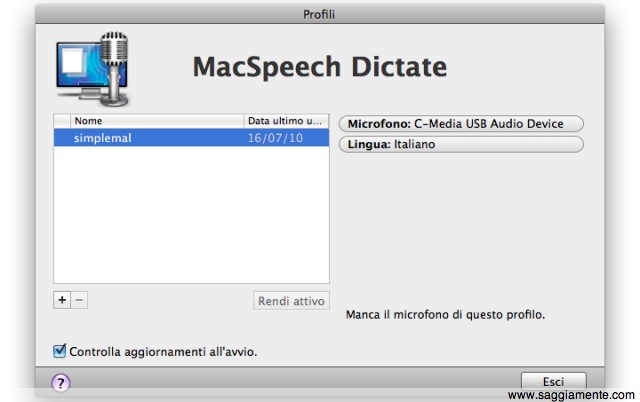
profilo vocale

In dotazione nel box troviamo anche una cuffia con microfono professionale ed una chiavetta USB contenente un processore in grado di ridurre il rumore ambientale. Purtroppo il microfono integrato del Mac non va bene, in quanto è necessario qualcosa di più “serio” con una risoluzione di 16bit. Pertanto l’unico “limite”, se così vogliamo chiamarlo, è che dovrete portarla con voi. In alternativa si può optare per il più comodo (ma anche più costoso) pacchetto con auricolare Calisto Bluetooth (329€).
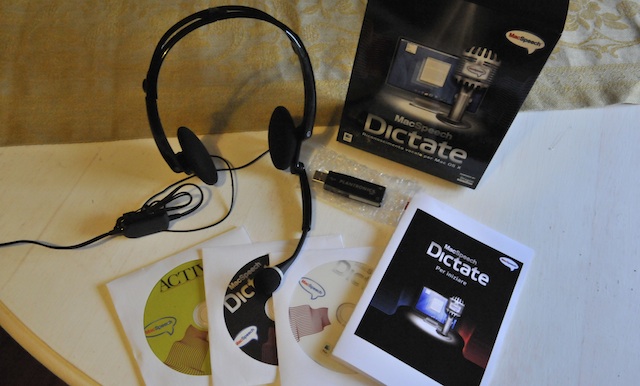
macspeech dictate

Cuffia collegata e addestramento completato: iniziamo quindi a provare il riconoscimento. La modalità “dettato” traduce la nostra voce in testo e lo inserisce in qualsiasi applicazione adatta a ricevere input da tastiera. Ovvero dovunque ci sia un cursore lampeggiante, possiamo scrivere. La prima prova che ho fatto è stata quella di leggere un articolo del blog e vedere la capacità di comprensione dopo il primo breve addestramento. Il risultato è stato per me inaspettato: ho trovato solo 3 errori nel testo in italiano (ad esempio “di quei” al posto di “direi”) ma tutti, ma proprio tutti, i termini in inglese sbagliati (es. invece di “iPhone” “al fondo” e così via…).

Dopo una piccola ricerca ho scoperto che l’applicazione è in grado di riconosce la voce in italiano, inglese, tedesco e francese, ma solo separatamente. Il motivo è molto semplice: dovendo accettare contemporaneamente il testo in tutte le lingue contemporaneamente, diventerebbe quasi impossibile distinguere le parole. Sia perché pronunciate alcune potrebbero suonare in modo molto simile ad altre in diverse lingue, sia perché il dizionario si amplierebbe in modo incredibile, richiedendo ancora più capacità di calcolo. Tuttavia, questo che potrebbe sembrare uno scoglio insormontabile, in realtà si risolve in un attimo. Basta infatti aggiungere la pronuncia delle parole inglesi che ci interessano utilizzando l’editor vocabolario che si trova nel menu strumenti.
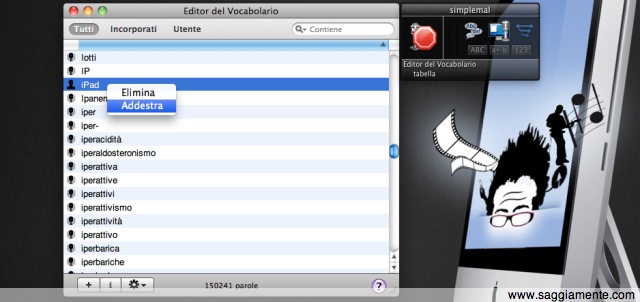
editor vocabolario

A questo punto ho ripetuto la dettatura ed è andato tutto liscio come l’olio. Certo qualche piccola incomprensione può capitare, soprattutto se non sappiamo esattamente cosa dire e in alcuni punti balbettiamo qualche parola. Comunque oltre alla dettatura, è importante conoscere i comandi con i quali possiamo agire sul testo. Ad esempio se l’ultima parola inserita è stata capita male, basta dire “elimina parola” e ripeterla nuovamente. Se tutta l’ultima interpretazione è errata allora diremo “elimina questo”. Allo stesso modo possiamo muoverci avanti e indietro nel testo o selezionare una parola specifica per sostituirla. Per usarlo al meglio sarebbe opportuna stamparsi dal manuale le pagine con i comandi e tenerle sott’occhio, dopo un po’ di pratica non si dimenticheranno più.

Oltre che per la dettatura, MacSpeech Dictate può essere usato anche in modalità “Comandi”, con la quale si possono controllare le applicazioni del computer. Questa funzionalità è particolarmente utile ed utilizzata dai diversamente abili. C’è già una vasta libreria di operazioni eseguibili, con le quali comandare il Finder, Safari, Mail, TextEdit, etc..  ma se ne possono creare anche di personalizzate sfruttando le potenzialità di AppleScript, Shell e Automator o, più semplicemente, scegliendo tra le operazioni “incorporate”, come lanciare applicazioni, gestire file e cartelle, eseguire macro, etc..
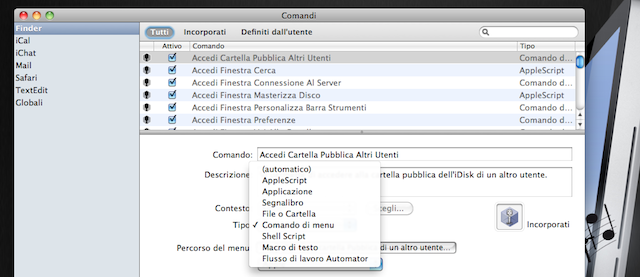
operazioni personalizzate

Allo scopo di farvi vedere come funziona in pratica l’applicazione, ho realizzato un video in cui parto dall’apertura della scatola, arrivando fino a testare tutte le funzionalità citate nell’articolo. Vi chiedo però di avere un po’ di clemenza per l’introduzione che ho realizzato, forse un tantino fuori dagli schemi.

voto 4,5Conclusioni
Dopo un brevissimo periodo di addestramento vocale siamo pronti per parlare con il nostro Mac come fosse un caro amico. Sono rimasto piacevolmente colpito dall’efficacia del riconoscimento vocale di MacSpeech Dictate. Magari non lo utilizzerò tutti i giorni per controllare il computer — ed oggettivamente non è detto che serva a tutti — ma chi si trova spesso a trascrivere lunghi testi sul computer lo troverà estremamente produttivo. Inoltre con la funzione “Comandi” si apre tutto un mondo di possibilità per i diversamente abili, i quali con un minimo periodo di apprendimento, saranno in grado di usare il proprio Mac solo con l’ausilio della voce. In definitiva considero MacSpeech Dictate il primo software di riconoscimento vocale per Mac che funziona “davvero”. Non esito ad assegnargli 4 stelle e 1/2.

Costi
MacSpeech Dictate non è un software economico. Ma bisogna ricordare che con 199 € non si compra solo un’applicazione incredibilmente complessa e funzionale, ma anche una cuffia con microfono professionale completa di una piccola scheda audio esterna. Non fatico ad immaginare che alcuni professionisti come medici ed avvocati, nonché chi si occupi di trascrivere conversazioni audio registrate, possano trovare in questa applicazione un valido aiuto, capace di farvi risparmiare una grande quantità di tempo.

PRO
ico.piu.png Funziona (e non è poco)
ico.piu.png Dizionario editabile ed espandibile
ico.piu.png Modalità “comandi” per controllare il computer
ico.piu.png Tempo di addestramento minimo

CONTRO
Pro L’aiuto in linea è un po’ dispersivo, servirebbe uno schema riassuntivo dei comandi da poter stampare

DA CONSIDERARE
ico.piu.png La necessità di usare un microfono professionale, rende impossibile adoperare quello integrato nel Mac

Commenti

  1. 1

    “Trascrivere” è la parola esatta.
    Per chi invece “scrive” (una relazione, una lettera, un articolo, un libro, un paper scientifico) e deve anche pensare a cosa scrivere, forse il vecchio lavoro di tastiera è insostituibile, a meno che le parole fluiscano dalla vostra bocca in modo ordinato, preciso, sintatticamente perfetto e stilisticamente adeguate istantaneamente, dovrete ritornare sempre con il cursore a tagliare, copiare, riscrivere, rimaneggiare.
    Nella mia esperienza poi non funziona sempre in modo da non far perdere la pazienza.
    In ogni caso è un ottimo passo in avanti e dimostra da una parte quanto siano avanzate le possibilità abduttive delle macchine, e dall’altra quanto grandi siano quelle dell’Homo euristicus.

    Federico
    20 luglio 2010 ore 01:59
  2. 2

    Ad esempio nel mio commento ho fatto almeno tre o quattro errori o sintattici o lessicali, senza contare uno stile un po’ discutibile: tutto perché non ho rivisto quanto ho scritto! ;)

    Federico
    20 luglio 2010 ore 02:02
  3. 3

    Complimenti davvero. Un’ottima recensione…il prezzo x il momento ( personalissimo parere) e’ piuttosto altino!! Bye..

    Stea
    20 luglio 2010 ore 03:57
  4. 4

    L’introduzione alla videorecensione è epica :)

    20 luglio 2010 ore 05:25
  5. 5

    @steven: alla guerre stellari.

    Questa volta lascio.

    Francesco
    20 luglio 2010 ore 07:59
  6. 6

    Ottima recensione, come sempre. La controindicazione del prezzo, però… è vero che nella confezione è compresa la cuffia con microfono professionale, ma Dragon Naturally Speaking – la cui tecnologia è costitutiva di MacSpeech, ricordiamocelo – costa, cuffia/microfono compresa, 99 euro. Siamo alle solite?
    Io, personalmente, vado in windows virtualizzato e Dragon (su un Macmini…).
    Aloha!

    Carlo
    20 luglio 2010 ore 09:34
  7. 7

    L’ho usato ed è fantastico anche se in effetti è utile per chi ha bisogno di scrivere testi particolarmente lunghi magari per lavoro. Però funziona benissimo e oltre a scrivere ha anche molte altre funzioni tipo aprire porgrammi come safari etc…..Se si imparano i comandi (che sono davvero tanti) si possono fare molte cose.

    P.S.: Non serve necessariamente il kit di cuffie e microfono particolari…c’è il trucco per usare il microfono integrato del Mac o qualunque altro microfono.

    Gax
    20 luglio 2010 ore 10:11
  8. 8

    @Carlo, dipende da cosa ti serve. Dragon Naturally Speaking io l’ho usato molto tempo fa sul PC ed era un bidone. Ora chiaramente visto che il know how è lo stesso di MacSpeech Dictate, immagino che anche la controparte PC sia migliorata, tuttavia non consideri che il software non è solo riconoscimento vocale. Ad esempio tutta la parte relativa ai comandi è totalmente integrata con il Mac (tanto che usa anche terminale, applescript, automator…) è tutto questo lavoro è fatto specificatamente per le nostre macchine. Di certo la differenza di diffusione Mac vs PC influenza anche i prezzi e sono d’accordo, comunque Dragon che io sappia costa 149€

    simplemal
    20 luglio 2010 ore 10:18
  9. 9

    @Gax, davvero? :) non lo sapevo

    simplemal
    20 luglio 2010 ore 10:22
  10. 10

    che bomba di programma! l’avevo addocchiato tempo fa ma 200 eurini per uno studente come me sono troppi (anche 140 :P ) visto che non lo utilizzerei con frequenza…Secondo me sarebbe utile fare anche una licenza temporanea di 1 2 mesi per gli studenti che devono magari scrivere la tesi e tornerebbe utile solo in quell’occasione

    filippo
    20 luglio 2010 ore 11:13
  11. 11

    @Carlo, ti comunico che ho verificato è DNS da te suggerito, costa 149€ con dentro un microfono del valore di pochi euro. Nel confronto vince MacSpeech Dictate, sopratutto con l’offerta che ci ha riservato Active Software

    simplemal
    20 luglio 2010 ore 11:43
  12. 12

    quando oltre che ascoltare i mac potranno anche rispondere e di “testa loro” simplemal ci si fidanzerà!

    ahahahah ;-)

    TOKA
    20 luglio 2010 ore 11:53
  13. 13

    @Simplemal: Si, più che trucco, sono due software gratuiti e piccolissimi (qualche Kb) che rimediano egregiamente al problema cuffie-microfono costosi!
    Cmq ripeto il programma è fantastico e non serve solo a scrivere, funziona con moltissimi programmi; Inoltre le funzioni di “addestramento” e ampliamento del vocabolario lo rende infinito!…..riesce ad imparare praticamente di tutto!…..basta ripetere tre volte la parola nell’apposito sottomenù e il gioco è fatto!

    @Filippo: per cose tipo la tesi è ottimo. Peccato che l’ho scoperto dopo averla fatta :(

    Gax
    20 luglio 2010 ore 12:04
  14. 14

    Ciao ottima recensione e programma
    Ho un problema con accoppiare il mio auricolare bt con il programma… Riesco ad accoppaliarlo al Mac ma il programma nn lo trova tra i dispositivi di acquisizione audio
    Come posso fare ?
    Grazie

    Luigi
    20 luglio 2010 ore 12:30
  15. 15

    @Luigi, forse non rientra tra quelli con le caratteristiche adatte… vedi se con l’aiuto di @Gax localizzi il metodo per “sbloccare” su tutti i microfoni, però non so poi com’è la resa!

    simplemal
    20 luglio 2010 ore 12:36
  16. 16

    Mi sa che lo compro in bomba! Un solo dubbio: meglio la versione con microfono o quella con auricolare?

    Enrico
    20 luglio 2010 ore 13:41
  17. 17

    @beh con quella auricolare BT spendi di più, ma viaggi più leggero e comodo… tuttavia anche le cuffie di partenza sono ottime… penso che dipende dalle tue esigenze di mobilità

    simplemal
    20 luglio 2010 ore 14:42
  18. 18

    Ottima recensione, è un prodotto davvero interessante, peccato per il prezzo un po’ alto! :)

    Belial90
    20 luglio 2010 ore 15:30
  19. 19

    @Simplemal: I due programmini sono
    1)Soundflower – http://anonym.to/?http://code.google.com/p/soundflower/
    2)Lineln – http://anonym.to/?http://www.rogueamoeba.com/freebies/

    ….Aprire il programma Lineln e nella voce “input from” va selezionato il microfono che vogliamo, quello integrato o qualunque altro;
    …..Alla voce “output to” selezionare soundflower 2ch;
    …..Cliccare sulla voce “Pass thru”;
    …..Lasciare in esecuzione Lineln e lanciate il programma;
    …..Al momento della creazione di un nuovo profilo settare come microfono “soundflower” in modo da permettere al programma di “sentire” attraverso il microfono che avete impostato.

    Spero di essere stato chiaro e utile. Io ho fatto così ed è andato tutto bene. Ovviamente in casi di rumori ambientali molto forti il microfono integrato non può assicurare la qualità di un microfono posizionato a pochi cm dalla bocca. Io tuttavia non ho mai avuto problemi.

    Gax
    20 luglio 2010 ore 15:30
  20. 20

    @Gax MI TI CO :D

    simplemal
    20 luglio 2010 ore 15:32
  21. 21

    È un piacere Simplemal!

    Gax
    20 luglio 2010 ore 15:49
  22. 22

    Cavolo ma è fantastico! Peccato per il costo però penso che li valga tutti quei soldi…

    killo
    20 luglio 2010 ore 16:39
  23. 23

    @Simplemal (11)
    E’ vero, DNS di listino costa 149 euro, ma lo si trova pressoché costantemente in offerta da varie fonti online (regolari, ossia negozi) a 99, che è quanto l’ho pagato io. Certo, l’integrazione con i comandi specifici Mac ha il suo peso, ma dipende appunto da che uso fai del computer. Per chi fosse interessato: anche io avevo provato DNS a suo tempo ed era un mezzo bidone; adesso sto utilizzando la versione 10.1 (in pratica quella per Snow e Win7) e invece va benissimo, per fortuna. A chi fa già girare Win virtualizzato per altre esigenze, un piccolo risparmio può far comodo. Ciao!

    Carlo
    20 luglio 2010 ore 19:15
  24. 24

    Fatto. Ho preso la versione recensita. Alla Active sono stati veramente molto cortesi e professionali. Spero proprio che questo software mi farà risparmiare tempo e fatica nelle mie numerose trascrizioni in cui gli errori di digitazione sono sempre in agguato (specialmente quando uno è più stanco e tende a distrarsi con maggiore frequenza).
    Quando mi arriverà vi farò sapere le mie impressioni d’uso.
    Per ora grazie a simplemal per lo sconto ;-)

    Enrico
    20 luglio 2010 ore 22:44
  25. 25

    @Simplemal. Bellissimo l’intro del video! Potresti spiegare come lo hai fatto? Grazie.

    Enrico
    20 luglio 2010 ore 22:57
  26. 26

    @Enrico è un preset di titolazione di iMovie :) niente di più facile! Dovete usarla un po’ di più l’iLife

    simplemal
    20 luglio 2010 ore 23:29
  27. 27

    Quotone a Simplemal; iLife è bellissima!

    Gax
    20 luglio 2010 ore 23:37
  28. 28

    Effettivamente mai usato iMovie fino ad ora ma ora che ho una fotocamera che fa filmati posso cominciare eheh

    Enrico
    20 luglio 2010 ore 23:56
  29. 29

    Al momento ho un’esigenza precisa: devo “sbobinare” parecchie cassette audio contenenti un’intervista. Ho due domande, quindi. Prima: è necessario che la persona che ho intervistato e che è quella che, ovviamente, parla più a lungo faccia i test di addestramento (nel qual caso me lo posso scordare perché al momento non è raggiungibile)? Seconda: se piazzo il registratore davanti al microfono di MacSpeech e lo faccio andare la cosa funziona, cioè MacSpeech riesce a fare il suo lavoro? Nick
    PS: complimenti, comunque, per la presentazione-recensione: ottima.

    Niccolò d'Aquino
    3 settembre 2010 ore 15:08
  30. 30

    @Niccolò, bella domanda! Per l’addestramento temo proprio che sia necessario… e quindi mi sa che non potrai usarlo :(
    però teoricamente se il microfono è buono e l’audio anche, la lettura partendo dal registrato è possibile

    simplemal
    3 settembre 2010 ore 15:25
  31. 31

    Secondo me potresti fare l’addestramento con la tua voce poi ascoltasti in cuffia la registrazione e ripetere le parole dell’intervistato. Un po’ laborioso ma dovrebbe funzionare.

    Enrico
    3 settembre 2010 ore 15:56
  32. 32

    Ciao, è da un po’ che seguo il tuo blog, e lo trovo sempre molto interessante.
    Questo programma mi ha incuriosito molto, e da quanto vedo nella tua recensione funziona piuttosto bene.
    Avevo, però, solo un dubbio.
    Dicevi che, nell’eventualità in cui si desideri aggiungere dei comandi, bisogna ricorrere ad Applescript.
    Ma se l’utente (come me, ad esempio) non è pratico di questo linguaggio, come fa?
    Ad esempio, supponendo che io stia editando un testo in Pages, e voglia inserire un elenco puntato. Come dovrei fare?

    Grazie.
    Complimenti per il blog!

    Frank
    5 settembre 2010 ore 09:52
  33. 33

    @Frank Diciamo che Mac Speech funziona bene ma il suo fine è la dettatura, non la formattazione o elaborazione di testi. Inoltre anche se funziona praticamente in tutte le finestre in cui è possibile inserire del testo, è comunque preferibile usare il suo editor, piuttosto che mettersi a dettare in applicazioni esterne. Questo perché la regola aurea di questo programma è mischiare il meno possibile voce e mani. Mi spiego: se tu detti alcune parole e poi usi la tastiera per inserirne o modificarne altri il programma perde i punti di riferimento, così se vuoi tornare indietro di una parola devi dirgli a voce “vai prima della parola x”, altrimenti incappi in comportamenti strani.
    Però dentro la finestra del suo editor hai un po’ più di libertà, nel senso che si rende conto meglio anche di parole o segni d’interpunzione aggiunti manualmente e non a voce.
    Pertanto ti sconsiglio di metterti a dettare il testo che ti serve direttamente in Pages; detta invece nel suo editor interno, quando hai finito di copiare tutto fai un bel copia/incolla in Pages e procedi a formattare, mettere elenchi eccetera.
    Nello specifico per gli elenchi io mi regolo come segue:
    per gli elenchi puntati detto “trattino barra spaziatrice” così il programma mette un trattino e lascia uno spazio;
    per gli elenchi numerati detto: “uno numerico chiudi parentesi” e lui scrive 1). Se mi servono formattazioni particolari vado poi a editare a mano.

    Enrico
    6 settembre 2010 ore 19:12
  34. 34

    Grazie per le delucidazioni e per il suggerimento!
    L’idea mi era venuta pensando ad un possibile utilizzo di questo software per persone con disabilità motorie.
    Sarebbe bello se esistesse un programma che consenta di utilizzare ogni funzione del computer in maniera semplice e con il solo ausilio della voce!
    Con questo non voglio togliere nulla a MacSpeech, che anzi si rivela un utilissimo alleato per chi ha l’esigenza di scrivere spesso testi molto lunghi!

    Frank
    6 settembre 2010 ore 20:06
  35. 35

    Beh quello che dici tu in parte lo fa, ad esempio puoi controllare Safari, aprire e chiudere Applicazioni e diverse altre cose, l’esempio dell’elenco puntato è un pochino troppo specifico: Macspeech Dictate funziona in 2 modi: a) dettatura del testo; b) controllo di alcune funzioni del sistema operativo. Per fare queste due cose ci sono però due modalità diverse: la prima è la modalità dettato, l’altra è quella comandi. Ora nella prima il programma scrive pressoché tutto ciò che dici con la voce e “scarta” alcune parole chiave che interpreta come comandi (Per esempio: “Vai a Riposo”). In modalità Comandi invece “scarta” la maggior parte delle parole e cerca di focalizzare nel discorso principalmente i comandi che poi traduce nelle corrispondenti azioni da noi desiderate. Queste due modalità sono però alternative: puoi passare dall’una all’altra man non usarle assieme.
    Per aggiungere Coamandi da eseguire per il controllo del S.O. puoi usare Automator; il problema è che quel che chiedi tu (fare un elenco puntato dentro Pages) è una sorta di ibrido piuttosto difficile da realizzare perché dai comandi ad una applicazione specifica che però lavora proprio col testo.
    Invece per Safari ad esempio il discorso è diverso perche il browser visualizza testo e immagini, fa andare avanti, indietro, su, giù ma non elabora il testo delle pagine (se si esclude il pharsing). In altre parole A safari non frega nulla del contenuto effettivo di una pagina web, ma solo di rappresentarne gli elementi, invece Pages può prescindere molto meno dal contenuto. Sono riuscito a spiegarmi chiaramente?

    Enrico
    6 settembre 2010 ore 20:42
  36. 36

    Si si!Chiarissimo!

    Frank
    6 settembre 2010 ore 23:53
  37. 37

    Altra domanda: McSpeech permette di catalogare differenti riconoscimenti vocali? Mi spiego: dopo che l’ho addestrato alla mia voce, posso salvare questo riconoscimento in modo da richiamarlo quando mi serve e far fare il riconoscimento vocale a un’altra persona, salvando anche questo profilo?
    Grazie. Nick

    niccolò d'aquino
    7 settembre 2010 ore 10:08
  38. 38

    Assolutamente si!Puoi salvare quanti profili vocali preferisci!

    Frank
    7 settembre 2010 ore 10:13
  39. 39

    un alternativa che sfrutti il microfono interno del mac?

    matteo
    1 novembre 2010 ore 17:05
  40. 40

    @matteo l’ha scritta Gax poco sopra leggi ;-)

    Davide
    29 maggio 2011 ore 15:51

Scrivi un commento Leggi ed attieniti alle Regole del Blog

Trackback (2)

  1. Tweets that mention Recensione: MacSpeech Dictate, da oggi parli al tuo Mac come ad un amico | SaggiaMente -- Topsy.com
    [...] This post was mentioned on Twitter by Active Software, Maurizio Natali. Maurizio Natali said: Recensione: MacSpeech Dictate, da oggi ...
  2. Contest: XtremeMac Tango Studio per iPhone in regalo da Active su SaggiaMente | SaggiaMente
    [...] per un giorno il 50% di sconto per acquistarlo a condizione vantaggiose. Poi ci ha offerto MacSpeech Dictate con ...