
In Exposé c’è una funzionalità molto pratica che spesso si tralascia, ma che può invece ritornare particolarmente utile: gli angoli attivi.

Come saprete attraverso la maschera di configurazione è possibile assegnare ad ognuno dei quattro angoli dello schermo uno delle seguenti opzioni:
- Tutte le finestre (equivalente ad F3 o F9 a seconda se si usino o meno i tasti funzione standard)
- Finestre applicazione (ctrl+F3 o F10)
- Scrivania (cmd+F3 o F11)
- Dashboard (F4 o F12)
- Spaces
- Avvia Salvaschermo
- Disattiva Salvaschermo
- Metti il monitor in stop
Di norma però dei quattro angoli si tende ad utilizzare solo i due in basso, a sinistra e a destra del Dock, dove la scrivania rimane libera e non vi sono altri motivi di impiccio:

In alto invece a sinistra c’è il menu Apple e a destra Spotlight. Quindi si può involontariamente incorrere nell’attivazione delle funzioni degli angoli accedendo ad uno di essi. Quello che moltissimi utenti non sanno, anche i più esperti, è che si può associare al posizionamento in angolo anche la pressione di un tasto modificatore o una combinazione di essi (cmd / alt / shift).
Dopo aver aperto la tendina di assegnazione funzione di uno degli angoli, provate a premere alcuni di questi tasti:
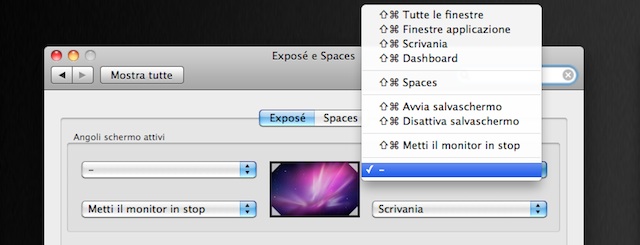
Di fianco alle voci appariranno le icone relative (nell’esempio di sopra shift + cmd) e potrete quindi usare anche gli angoli in alto aggiungendo al posizionamento del mouse la richiesta pressione dei tasti modificatori. Così facendo sarà impossibile attivare inavvertitamente funzioni indesiderate e potrete usare in modo pratico tutti e quattro gli angoli attivi. La mia configurazione ad esempio è la seguente:
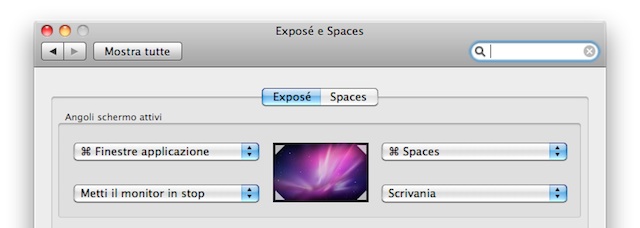
Giusto per ricapitolare: in basso, sia a sinistra che a destra, basterà posizionare il puntatore per attivare lo stato di Stop o la Scrivania, mentre in alto ho aggiunto la pressione del tasto cmd per l’attivazione di Exposé (finestre applicazione) e Spaces. Tutti gli angoli sono così sfruttati senza rischio di attivazioni accidentali.

 Oltre a richiedere rispetto ed educazione, vi ricordiamo che tutti i commenti con un link entrano in coda di moderazione e possono passare diverse ore prima che un admin li attivi. Anche i punti senza uno spazio dopo possono essere considerati link causando lo stesso problema.