Apple Magic Trackpad Recensione di Maurizio Natali il . Recensione del Apple Magic Trackpad Rating: 5
49

Recensione: Magic Trackpad sotto esame con tutti i Mac e a confronto di mouse e tavolette

Scritto da: Maurizio Natali Pubblicato alle 18:54 in: Mondo Mac, Recensioni Accessori
3ago

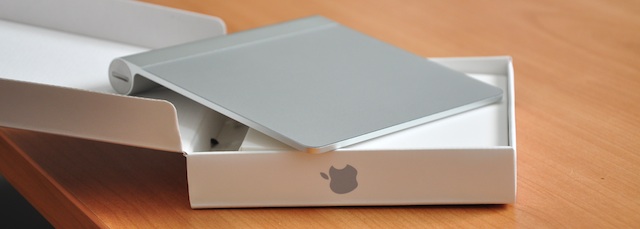
Quando è stato presentato (esattamente una settimana fa), ancora prima di scrivere l’articolo sul Blog lo avevo già acquistato. Era da tempo che speravo che venisse realizzato un prodotto simile e quando finalmente l’ho visto era già deciso che sarebbe stato mio. Per la verità ai tempi in cui acquistai il mio primo Mac mini “da salotto”, avevo immaginato e cercato qualcosa di simile. Scrissi anche un post in un forum molto conosciuto in cui elencai tutte le tastiere senza fili dotate di un trackpad integrato, scartandole poi tutte per via della pessima realizzazione e per il fatto che essendo progettate per PC con Windows, avevano un layout non adatto al Mac. Infine, non trovando ciò che cercavo, feci un piccolo fotomontaggio di una Wireless Keyboard con sotto un trackpad. Avrebbe funzionato (sembrava la parte superiore di un MacBook Pro con i tasti bianchi), ma non avevo invece pensato che si potesse realizzare un dispositivo a sé. E l’idea partorita in quel di Cupertino mi sembra decisamente più pratica e flessibile (non per niente da quelle parti comandano una delle migliori aziende del mondo ed io un piccolo Blog). Il Magic Trackpad, così si chiama, in 36h mi è stato consegnato (abito in Cala-frica). E molto probabilmente avrete avuto già modo di vedere il filmato del mio unboxing. In questi quattro giorni l’ho usato come unico dispositivo di puntamento prima sull’iMac 27″, poi sul MacBook Pro ed infine sul Mac mini.
magic trackpad scatola

Prima di addentrarmi nella recensione sono doverose due premesse. La prima è che l’installazione è insolitamente confusa, per colpa di un aggiornamento che non viene rilevato su tutti i Mac, ma solo su quelli dotati di trackpad (maggiori indicazioni su questa pagina), la seconda è che eviterò paragoni sterili del tipo “meglio o peggio del mouse” dal momento che su questo le abitudini personali non si discutono. Conosco più di una persona che collega un mouse al portatile perché non si trova con il trackpad e conosco anche me stesso, che tendenzialmente odio i mouse ed uso solo tavolette grafiche per i computer desktop e trackpad per i portatili. Ciò che proverò invece ad illustrare sono i lati positivi e negativi in base all’uso che se ne intende fare.
magic trackpad aperto

Magic Trackpad con l’iMac 27″
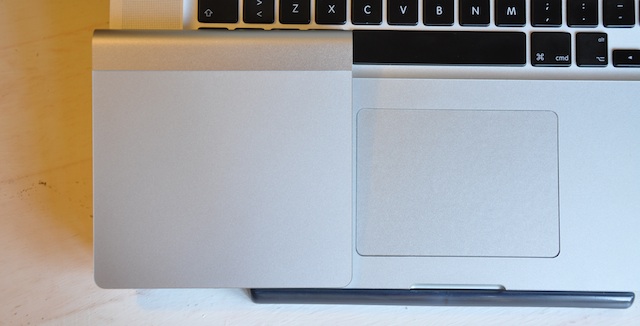
Uno dei dubbi che mi ponevo era quanto potesse essere usabile un trackpad con l’immensa area di lavoro dell’iMac 27″. In particolare temevo che per gli spostamenti fossero necessari troppi movimenti, risultando alla fine più un problema che altro. Invece la superficie è sufficientemente spaziosa e ben dimensionata: circa 1,8x rispetto al già grande trackpad dei MacBook Pro. Ciò permette movimenti fluidi e tutto sommato non troppo ampi per spostarsi di qua e di là nei 2560 x 1440 pixel.
trackpad e magic trackpad

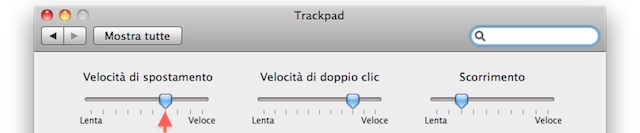
Ma il più grande vantaggio è sicuramente quello di poter avere anche sull’iMac tutte le gesture multitouch. In particolare l’accesso ad Exposé è una vera manna dal cielo, sopratutto perché questo non è disponibile sul Magic Mouse. Certo si possono installare utility di terze parti come Better Touch Tool, ma usare 4 dita sulla piccola superficie del mouse è scomodo (d’altronde è questo il motivo per cui Apple non ha inserito di default tutte le gesture). Invece con lo spazio a disposizione sul Magic Trackpad è tutto un altro pianeta e potrete usare le stesse identiche combinazioni a cui magari vi siete abituati sul portatile, garantendovi una continuità d’uso senza precedenti anche sul desktop. Per qualche ora ho provato a lavorare ad un progetto piuttosto complesso con Photoshop ed Illustrator. La mia impressione è che rispetto al mouse i movimenti siano un po’ più “lunghi”. Di norma per passare da un punto A ad un punto B piuttosto lontani, mantenendo una velocità di spostamento di un paio di tacche sopra la media (oltre si perde un po’ in precisione a mio giudizio), con il Magic Trackpad si richiedono più movimenti, anche laddove con il mouse ne sia sufficiente soltanto uno. A fare da contro altare però bisogna considerare i vantaggi derivanti dalla superficie multitouch, che sono tanto più importanti quanto sia la vostra abitudine — o voglia — di usarli.
velocita di spostamento

Certo è che le affinità con la Wireless Keyboard sono molte ed evidenti. Tant’è che viene spontaneo tenerli vicini. Ma dopo qualche minuto si capisce che è necessario invece posizionarli un po’ staccati per stare comodi. Per non parlare del fatto che se sono collegati si muove il mouse inavvertitamente con l’esterno della mano premendo i tasti sulla destra, come invio, backspace, etc..
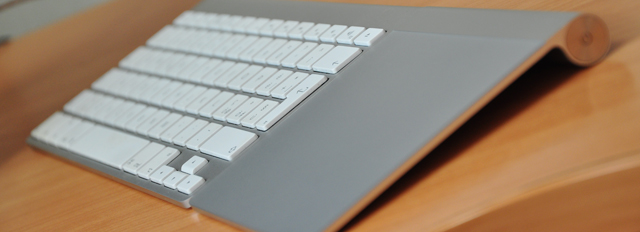
magic-trackpad-e-wireless-keyboard

Mouse, trackpad e tavolette grafiche
Il concetto appena introdotto mi porta a spiegare con più accuratezza le differenze tra i principali dispositivi di puntamento per i nostri Mac. Il mouse, come il trackpad, permette di spostare il puntatore con movimenti di tipo relativo. Ovvero “più in là” rispetto al punto dove ci troviamo; che quindi risulta determinante. Posizionando il puntatore nell’angolo in alto a sinistra e iniziando a muovere il dito sul trackpad dallo stesso angolo, di norma riusciremo, seguendo la diagonale, a percorrere tutta la superficie ed a posizionarci nell’angolo opposto dello schermo. Il tutto sempre tenendo in considerazione la velocità di spostamento impostata un po’ sopra la media (come da immagine precedente). Questa osservazione ci porta però ad una seconda e più importante conclusione. Ovvero che se non iniziamo il movimento da un angolo, non riusciamo a raggiungere l’altro con un unico spostamento.
magic-trackpad-tasti-piedini

Già, ma perché questo problema è molto meno “sentito” sui mouse? Sostanzialmente perché quando usiamo una trackpad gli unici movimenti possibili sono quelli delle nostre dita (infatti si tende a mantenenere costante la posizione del braccio e del polso), mentre con il mouse non abbiamo vincoli e quindi in caso di necessità muoviamo anche (in modo del tutto istintivo) l’intero braccio per raggiungere la nostra destinazione. Tutte queste considerazioni hanno il solo fine di chiarire le differenze tra i due dispositivi, senza voler o poter determinare quale sia meglio dell’altro. Dopotutto l’uso è molto differente e non è insolito che l’abitudine giochi il ruolo più rilevante. In definitiva credo che chi faccia largo uso ed apprezzi il trackpad dei portatili si sentirà subito a casa sua. Chi è abituato al mouse potrebbe abituarsi facilmente o sentirsi in “imbarazzo” per qualche giorno prima di prendere dimestichezza. In entrambi i casi a fare la differenza potrebbero essere le gesture multitouch, sulle quali non mi dilungo ulteriormente dal momento che sono le stesse dei Mac portatili.

Caso a parte sono invece le tavolette grafiche: il mio vero amore. Sulle tavolette (in configurazione standard) la superficie fisica è fatta virtualmente coincidere con quella dello schermo e i movimenti sono di tipo assoluto e non relativo. Ciò significa che non si deve spostare il puntatore “da lì a là”, ma basta posizionarsi direttamente sul punto di destinazione. Per fare un esempio se avvicinate la penna all’angolo in alto a sinistra della tavoletta, il puntatore si posizionerà nello stesso angolo dello schermo. Fate lo stesso con l’angolo opposto e il puntatore apparirà magicamente dall’altra parte dello schermo. Facendo provare la tavoletta ad altre persone, mi sono reso conto che la curva di apprendimento è piuttosto ripida ed inizialmente si può non riuscire proprio a muoversi, sentendosi in forte disagio. Ma se ci si prende la mano e dopo un po’ si assimila istintivamente il rapporto con lo schermo, si riescono ad eseguire le normali operazioni d’uso di un computer in almeno la metà del tempo. Senza considerare i vantaggi derivanti dall’uso in grafica a mano libera e dei “livelli di pressione”. Tutte le tavolette infatti riescono a valutare “quanto” la penna venga premuta sulla superficie. In questo modo vengono simulati gli effetti pittorici dei pennelli. Sul Magic Trackpad ho potuto provare una penna destinata all’uso con lo schermo dell’iPhone e funziona regolarmente, ma non ci sono i livelli di pressione e va utilizzato un software apposito per trasformare i movimenti da relativi ad assoluti. In tutti i casi è più un esercizio di stile che altro, nella pratica è scarsamente utilizzabile.

Il Magic Trackpad con il Mac mini (in salotto)
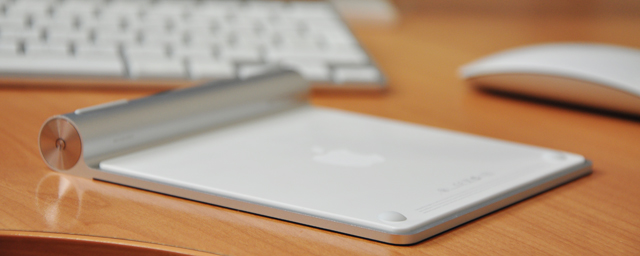
Dopo averlo provato anche sul MacBook Pro (dove è assolutamente inutile visto che è un duplicato, più grande, del trackpad integrato), ho finalmente collegato il Magic Trackpad al suo computer, quello per il quale l’ho acquistato: il Mac mini. In salotto, sul divano, muovere un mouse è tutt’altro che comodo. E anche avergli appioppato l’aggettivo “Magic” non cambia molto la situazione. Un trackpad invece è il complemento ideale, che si può posizionare anche su superfici morbide e di fortuna mantenendo tutta la sua funzionalità. Di primo acchito però sono rimasto atterrito da un problema: non funzionava il clic. Il Magic Trackpad non è un tasto, ma i due piedini alla sua base invece lo sono.

piedini magic trackpad

Pertanto quando è posizionato su una superficie solida (come una scrivania) il risultato sarà esattamente come se fosse un normale tasto, ma su una superficie morbida, come il divano, niente da fare. In realtà però è un falso problema, infatti basta attivare nelle preferenze l’opzione “Tocca per fare clic” per riavere tutta la sua funzionalità.
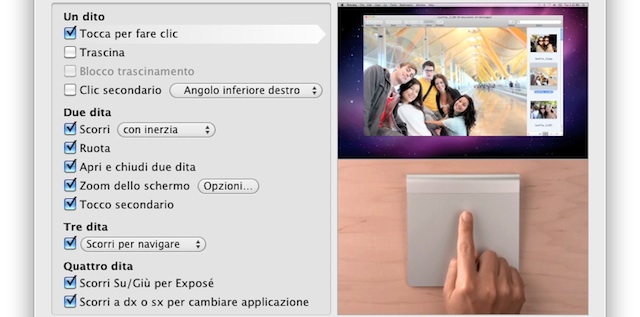
tocca per fare clic

Questa opzione è sempre attiva sul mio MacBook Pro, pertanto per me è assolutamente naturale usarlo così. Però è giusto segnalarlo perché qualcuno potrebbe invece rimanerne deluso. Altra precisazione doverosa è che il tap-to-click non funziona per le pressioni prolungate. Quindi se siete soliti ad esempio tenere premuto su una icona del Dock per accedere al suo menu contestuale, con il Magic Trackpad su un divano non potrete farlo, ma dovrete invece usare il tasto destro (due dita oppure, se attivato, un tap nell’angolo in basso a destra).

Le altre soluzioni touch
Wacom ha presentato tempo fa una delle sue famose tavolette, per la prima volta con supporto touch. Pur permettendo alcune funzioni tipiche dei Mac, il supporto non è nativo. Quindi non avrete le combinazioni a tre o quattro dita ed anche quelle che ci sono non sono dirette. È come se il software della tavoletta leggesse alcuni movimenti e li traducesse sul computer una volta eseguiti, ma non “durante”. Per fare un esempio se effettuate una rotazione con il Magic Trackpad, vedrete l’effetto sull’immagine immediatamente, anche per gli angoli intermedi, fino al rilascio. Facendo la stessa operazione su una tavoletta touch di Wacom, terminata la rotazione delle due dita, vedrete direttamente l’immagine nella nuova posizione. Praticamente è lo stesso effetto ottenibile con cmd+L o cmd+R: tutta un’altra storia.

voto 5Conclusioni
In definitiva questo Magic Trackpad è esattamente ciò che si immagina. Se avete usato già un trackpad dei MacBook, vi troverete a casa vostra dal primo istante. Per un iMac è fantastico e poter avere finalmente le comode gesture a tre o quattro dita è un sogno per chi le usa con frequenza. Con il Mac mini poi è il compagno perfetto, l’unico dispositivo di puntamento che potete usare anche sul divano comodamente come su una scrivania. Il suo unico difetto? Ne vorrei uno per ogni Mac… ad eccezione del MacBook Pro, dove in tutta sincerità non serve assolutamente a nulla. Un ultimo appunto di carattere opinionistico: personalmente ritengo che per l’uso quotidiano sia insuperabile, ma per l’utilizzo con applicazioni pro, una tavoletta è un altro pianeta.

Costi
“Troppo” è il classico aggettivo che si accosta al prezzo dei prodotti Apple. Non lo discuto, soprattutto perché parliamo di un prodotto unico (come quasi sempre succede, se hanno una mela morsicata sopra). Comunque è esattamente quello che ci si poteva aspettare: 69€. In linea con Magic Mouse e Wireless Keyboard. Giudicare se li valga o meno è ancora più complicato. A me ha stravolto in un solo giorno l’uso che facevo del Mac mini, permettendomi un controllo migliore e più comodo. E sol per questo, nel mio caso, vale tanto oro quanto pesa. E poi c’è l’innovazione, il design, etc.. discorsi triti, ritriti e sostanzialmente sterili, che non è il caso di approfondire ulteriormente. Il succo potrebbe essere: se ti serve, la compri. Tanto, ci potete scommettere, arriveranno i cloni a breve termine. E allora tutti quelli che appartengono alle schiere anti-apple, avranno il loro trackpad wireless a prezzo minore e dopo un paio di mesi, dimenticheranno da dove viene quel prodotto così economico che sono riusciti a comprare su ebay.

PRO
Pro Gesture multi-touch per tutti i Mac
Pro Superficie ampia e molto comoda
Pro Perfetto vicino alla Wireless Keyboard
Pro Design essenziale ma con materiali nobili e con costruzione perfetta

CONTRO
Nulla di rilevante

DA CONSIDERARE
Pro Se vi trovate bene con il trackpad del portatile, non potrete farne a meno

Commenti

  1. 1

    Non so come va a te, ma a parte tutti i lati positivi che condivido in pieno ne ha di negativi a livello assoluto. Praticamente nessuna applicazione supporta il multi touch del trackpad… e per quasi nessuna includo itunes che non è per niente microsoft… Ho fatto i test con un tot di programmi in base a quello che dovevo fare, senza fare il puntiglioso o il mitomane. Non appena si tocca la superficie con due dita il programma si inchioda e non risponde più (qualcuno ha detto windows vista?), questo è capitato con: Google chrome, iTunes, text wrangler, firefox, iphoto. Non ho avuto il tempo per un uso intensivo con tutti i programmi ma questo è successo ogni singola volta che appoggiavo due dita sulla superficie. Con safari invece va da dio, le gesture funzionano egregiamente e ti salvano la vita, specie per exposè e per pulire lo schermo tornando alla scrivania. La mia esperienza è positiva perchè risponde a quel che cercavo da tempo ma il comportamento con i programmi è assolutamente scandaloso. Apple mi fa fare un processo farraginoso (considerando che è su un mac) per installare la periferica, mi devo cercare e scaricare l’aggiornamento di sistema, devo riavviare due volte e adesso devo aspettare una patch?

    3 agosto 2010 ore 19:30
  2. 2

    Sei un grande, bella recensione, hai affrontato delle problematiche che in effetti a prima vista, non mi ero posto!

    Maurizio
    3 agosto 2010 ore 19:37
  3. 3

    Ultimuomo hai sbagliato installazione :)
    Segui il mio link ho spiegato come fare.
    Comunque non è tutta colpa tua, hanno fatto un pò un casino e gli utenti meno tecnici possono fare il tuo stesso errore. In pratica lo stai usando come un mouse compatibile.
    Installato in modo giusto funziona nel 100% delle applicazioni perché è riconosciuta a livello hardware.

    simplemal
    3 agosto 2010 ore 20:00
  4. 4

    se intendi questi passaggi:

    localizzare e collegare il Magic Trackpad tramite il pannello bluetooth, cercando una nuova periferica
    questo si muoverà in modo irregolare e non funzioneranno tutte le gesture, ma non preoccupatevi
    riavviate
    riaccendete il Magic Trackpad se intanto si è spento
    eseguite l’aggiornamento software, il quale ora troverà i nuovi driver
    riavviate
    ora avrete oltre al pannello mouse nelle preferenze di sistema anche quello per la trackpad e partirà, una volta collegato il Magic Trackpad, automaticamente la pagina di configurazione

    sono quelli che ho fatto anche io, non è che siano chissà quanto tecnici… ho il pannello di riconoscimento e di impostazioni ecc ecc

    3 agosto 2010 ore 20:24
  5. 5

    Hai il pannello trackpad?

    simplemal
    3 agosto 2010 ore 20:26
  6. 6

    Togli l’abbinamento che hai fatto e rifallo tramite il pannello trackpad. Vedrai che risolvi
    Fammi sapere
    Perché ti garantisco che funzionano tutte le gesture con tutti i programmi che hai elencato

    simplemal
    3 agosto 2010 ore 20:28
  7. 7

    Io ho comprato una Wacom Pen & Touch consigliata da te a 89€ con cui posso disegnare e usare il multitouch, l’unico inghippo rispetto al trackpad è il cavo… Non comprerò di certo il magic trackpad perchè mi sembra esagerato il costo e poi perchè odio i trackpad e anche perchè non ho il mac mini…
    Questa è una mia personale opinione!
    Luca

    Luca
    3 agosto 2010 ore 20:40
  8. 8

    Recensione super accurata, e belle foto.

    pide86
    3 agosto 2010 ore 20:43
  9. 9

    Non sono le gesture a non funzionare, sono proprio i programmi che decedono con le due dita della morte!

    3 agosto 2010 ore 20:47
  10. 10

    @simplemal: Domanda se uno deve scegliere il trackpad o una tavoletta cosa consigli?

    Davide
    3 agosto 2010 ore 20:50
  11. 11

    Come al solito fai delle recensione molto accurate nei minimi dettagli e dai degli ottimi consigli.
    Segui sempre così.
    TANITO

    TANITO
    3 agosto 2010 ore 21:05
  12. 12

    Ecco finalmente la recensione che aspettavo, dove si spiega il funzionamento in maniera chiara e precisa senza la pretesa di dirti “è meglio questo o meglio quello”.
    Maurizio for president, anche se a me il Magic Trackpad non è ancora arrivato :(

    un ultima cosa:

    “Sul Magic Trackpad ho potuto provare una penna destinata all’uso con lo schermo dell’iPhone e funziona regolarmente, ma non ci sono i livelli di pressione e va utilizzato un software apposito per trasformare i movimenti da relativi ad assoluti.”

    Di che software si tratta?

    3 agosto 2010 ore 22:41
  13. 13

    Io sono indeciso per 1 motivo (che Simpleman non ha indicato).
    Io lavoro su una brutta superfice e devo mettere il tappetino. Solo che spesso si sposta e sporca e mi ritrovo il magic mouse fuori o che non legge bene, obbligandomi a rispostare il tappetino o trovare una zona piu’ idonea. Con il track risolverei il problema?

    Maurizio
    3 agosto 2010 ore 22:57
  14. 14

    @pide86, grazie per aver notato le foto :)
    @ultimuomo, il tuo computer ha un problema, fidati. Funziona alla grande con tutti i programmi che ho nel Mac… e sono tanti, compresi quelli da te citati.
    @Davide… IO? TAVOLETTA A VITA… ma ripeto, molti non riescono neanche a muoverci il puntatore, quindi fallo solo se sei già pratico…
    @TANITO, gracias
    @Groggolo, ma sei che non me lo ricordo così su due piedi? lo devo andare a ripescare perché mi è sembrata una boiata e l’ho buttato nel dimenticatoio… però c’è gente che lo usa e si trova bene. Se se lo ricorda qualcuno del blog bene, altrimenti lo cerco e te lo faccio sapere.
    @Maurizio, non ho parlato di questo problema perché non ho proprio presente il problema :) spiegami meglio, che succede al mouse? Tieni presente che il Magic Trackpad lo tieni fermo in un punto e quello che c’è sotto poco importa (a meno che non sia morbido e non puoi usare il clic)

    simplemal
    3 agosto 2010 ore 23:25
  15. 15

    Ottima recensione! Volevo soltanto confermare il tuo sospetto sul funzionamento delle gestures sulle tavolette Wacom. Innanzitutto queste non riconoscono più di due dita contemporaneamente, e inoltre, poiché c’è la necessità di portare il multitouch anche su SO che non lo supportano nativamente (come Windows XP) i driver sfruttano proprio le combinazioni da tastiera per lo zoom o la rotazione. Il che spiega ad esempio perché lo zoom nelle pagine web non è fluido come in un dispositivo iOS ma è scattoso, proprio perché ogni volta che eseguiamo il gesto viene inviata la combinazione di tasti standard corrispondente allo zoom (infatti se il software ha una combinazione tasti diversa per lo zoom questa non funzionerà). Il compromesso è abbastanza fastidioso tanto che oramai la mia Bamboo Pen&Touch è utilizzata soltanto in modalità penna (ottima, tra l’altro, come tutte le Wacom)
    Un saluto!

    Luigi91
    3 agosto 2010 ore 23:26
  16. 16

    A me sta venendo il dubbio che vada in conflitto tra magic mouse, tavoletta e trackpad… se il mio computer ha un problema onestamente non so dove sia, non ha mai dato problemi fino al collegamento del nuovo gingillo…

    3 agosto 2010 ore 23:44
  17. 17

    Io sull’iMac 27″ ho:
    - Magic Mouse
    - Wireless Keyboard
    - Wacom Bamboo Fun Medium
    - Magic Trackpad
    le due dita funzionano in ogni applicazione.
    Anche photoshop legge la rotazione e lo zoom, ti ho detto tutto.
    Io proverei al tuo posto ad eliminare il collegamento BT al magic trackpad
    staccare la tavoletta
    e rifare il paring con il trackpad dalla sua pagina specifica (non da bluetooth)

    simplemal
    3 agosto 2010 ore 23:47
  18. 18

    >_< io volevo la videoreceeeee :D

    Belial90
    4 agosto 2010 ore 00:06
  19. 19

    @Bellal90, ci avevo pensato, ma alla fine è un trackpad normalissimo… che ti facevo vedere come funziona il pinch zoom :) ?

    simplemal
    4 agosto 2010 ore 00:10
  20. 20

    Stiamo nella stessa condizione, photoshop cs5 non fa una grinza e funziona bene, ho già provato a rifare il paring dal pannello del trackpad dopo averlo dissociato dal pannello bt, ora riprovo, magari funziona…

    4 agosto 2010 ore 00:16
  21. 21

    Sei veramente in gamba nel recensire questi “aggeggi tecnologici”.
    Penso che a Settembre me lo prenderò, per via del fatto che sono ancora con il Mighty mouse che dopo più di due anni di onorato servizio ora inizia a stancarmi la mano …
    Sono quasi sicuro che l’uso del Magic trackpad sia molto più ergonomico di un mouse e se il problema è solo quello di alzare il ditino per spostare il puntatore, beh allora siamo a cavallo :-)
    Complimenti ancora !!!!

    Dario
    4 agosto 2010 ore 01:03
  22. 22

    (è Belial non Bellal :P ) cmq hai ragione, ma sono cosi piacevoli da guardare le videorecensioni :)

    Belial90
    4 agosto 2010 ore 03:31
  23. 23

    Si effettivamente anche a me sarebbe piaciuta la video recensione anche per la sola curiosità di vederlo in azione su IMAC 27 pollici con la sua immensa risoluzione.

    PIDE
    4 agosto 2010 ore 12:01
  24. 24

    Ottima recensione, ho trovato particolarmente interessante la riflessione su movimento relativo e assoluto. La prima cosa che mi sono chiesto quando ho visto che era stato lanciato il Magic Trackpad era se supportasse il movimento assoluto. Mi è parso di capire che di default non lo fa, ma è possibile farglielo fare con applicazioni di terze parti? E in tal caso rimane pratico o ci sono problemi a causa delle scarse dimensioni o del fatto che bisogna usarlo con un dito?

    Complimenti per l’ ottimo blog.

    Enrico
    4 agosto 2010 ore 17:52
  25. 25

    Ciao Enrico e grazie per i complimenti.
    Con Inklet e Pogo Sketch ottieni il risultato che vuoi:
    http://www.tenonedesign.com/products.php?application=MacBook
    @Groggolo era questa l’app :)

    simplemal
    4 agosto 2010 ore 17:57
  26. 26

    Ciao Maurizio, complimenti come sempre per la recessione! Hai potuto capire quanto durano le batterie ricaricabili sulla nuova trackpad?
    Ciao!

    Stefano
    20 agosto 2010 ore 21:48
  27. 27

    sono ancora con la prima ricarica…

    simplemal
    20 agosto 2010 ore 21:49
  28. 28

    Mi unisco al lungo elenco di lodi. Ho comprato oggi la Trackpad scarto ma non installo poi ho trovato la tua recensione e da li ad installare ci sono voluti pochi minuti. La uso con tutte le applicazioni e la trovo davvero geniale. Grazie ancora e da oggi hai un fan in più. Ti ho anche postato sulla mia pagina facebook.

    Paragrafo175
    25 agosto 2010 ore 21:27
  29. 29

    @Paragrafo175, grazie mille :)

    simplemal
    25 agosto 2010 ore 21:34
  30. 30

    @simplemal

    Ciao! Complimenti per il sito: lo seguo sempre anche se non scrivo quasi mai sui commenti.

    Ho una domanda da porti in quanto al Magic Trackpad.

    Ho notato che nella striscia orizzontale in basso (circa un centimetro lungo tutto il bordo inferiore) non ho sensibilità, ovvero se passo un dito da sinistra verso destra (o da destra verso sinistra), il puntatore del mouse non si muove…è come se quella parte fosse “morta”.

    Succede anche nel tuo Magic Trackpad?

    Grazie in anticipo per l’eventuale risposta.

    Ciao ciao!!!

    Alfredo

    9 settembre 2010 ore 17:41
  31. 31

    @Alfredo, ho appena provato e lo fa anche la mia… è normale

    simplemal
    9 settembre 2010 ore 18:29
  32. 32

    @simplemal

    Grazie per la prova! Avevo paura che il mio fosse difettoso!!! Comunque, ottimo oggetto…anch’io lo uso sul mio fido Mac Mini!!!

    9 settembre 2010 ore 19:27
  33. 33

    Nel caso si volesse usare per disegno grafico e CAD architettonico? Vorrei comprarlo a breve perchè volevo utilizzare tutte le gestures multitouch su un Macbookpro late 2007 che ha solo la implementazione per lo scrolling multidirezione con due dita (già di per sè infinitamente migliore del mio piccolo ASUS eeepc in mobilità), e visto che già Autocad For MAC 2011 supporta le gestures potrebbe essere un’idea per lavorare meglio con applicazioni di quel tipo (anche modellazione 3d) e permetterebbe di avere le gestures su un vecchio macbookpro (che non ha il trackpad multitouch dei nuovi macbookpro). Consigliato in questo caso?
    Grazie

    Adriano
    3 novembre 2010 ore 10:07
  34. 34

    @Adriano, come giustamente dici equivale al trackpad dei MacBook Pro (anche se più grande e quindi più preciso). Se con quello ti trovi bene andrai alla grande. Però di base non lo vedo molto affine al CAD

    Maurizio Natali
    3 novembre 2010 ore 10:14
  35. 35

    installate better touch toll e si aprirà un mondo per il magic trackpad

    Gax
    4 novembre 2010 ore 19:43
  36. 36

    Grazie, Maurizio per la bella recensione.
    In effetti, da quando uso il magic trackpad anche con l’iMac 21,5 la “vita” mi si è semplificata!

    Glumar
    28 novembre 2010 ore 12:16
  37. 37

    Ciao,
    volevo chiedere una cosa. Ho comprato il trackpad da qualche giorno e dal primo momento che l’ho collegato, quando schiaccio per aprire un programma o semplicemente quando lo premo, si blocca e la freccia a volte resta immobile, altre volte si muove a scatti. Non mi succede sempre ma la maggior parte delle volte. Con il semplice tocco invece non mi da mai problemi. Utilizzo un iMac 21”5, comprato 2 anni fa con il sistema operativo leopard e da poco ho installato snow leopard e ho effettuato ogni aggiornamento che fosse da fare. Ho la versione 10.6.6 qualcuno sa dirmi che genere di problema è? è grave? si può risolvere?
    Grazie

    Ele
    11 gennaio 2011 ore 11:45
  38. 38

    Sembrerebbero problemi con il bluetooth. A me succedeva con il mouse e il Mac Pro a casa, portato in studio non è successo più. Non penso sia grave sinceramente, prova a cancellarlo dalla periferiche, riavvia con un reset pram e riesegui il paring. Vedi se così cambia. Ma prima verifica di non avere qualche programma che possa rompere le scatole. Ad un amico andava a scatti per dei driver della stampante lexmark (roba da matti a pensarci)

    Maurizio Natali
    11 gennaio 2011 ore 11:58
  39. 39

    sto cercando solo di usare lo schiacciamento e non il tocco e per ora nessun problema nel caso tornasse a rifarlo devo mettermi il cuore in pace che non c’è niente da fare? =(

    Ele
    11 gennaio 2011 ore 13:10
  40. 40

    lo fa di nuovo… perchè?? =(

    Ele
    11 gennaio 2011 ore 14:47
  41. 41

    scusa non voglio rompere ma va peggio di prima =( impazzisce anche il mouse normale. sposto la freccia sul magic trackpad poi ad un certo punto ha iniziato ad andare da solo cliccava tutto non si fermava piu! e l’ho dovuta disconnettere =( vorrei riuscire a trovare una soluzione non trovo spiegazioni da nessuna parte… mi viene il nervoso…

    Ele
    11 gennaio 2011 ore 15:29
  42. 42

    io non ho un mac ma mica si può mettere su il computer normale?!

    alberto
    21 gennaio 2011 ore 19:42
  43. 43

    Ciao Maurizio io ho un piccolo problemino con la velocità di spostamento , quando accendo il mac e sempre impostata su lenta allora da preferenza di sistema vado a regolarla a poco più della metà , ma quando spengo il computer al riavvio ritorna su lenta e ogni volta devo impostarla nuovamente . Come risolvo la cosa ?
    Grazie anticipatamente per l’aiuto .

    mammaliturki
    9 marzo 2011 ore 21:59
  44. 44

    Devo dire che sono davvero soddisfatto e gongolante per averlo comprato.. Poi con lion è pappa e ciccia..:-)

    2 maggio 2011 ore 20:55
  45. 45

    salve a tutti, volevo sapere se è possibile collegare un magic trackpad ad un macbook pro. (lo so che sembra inutile, ma dovendo utilizzare tastiera e mouse aggiuntivi, volevo sapere appunto questo). grazie mille!

    Matteo
    26 gennaio 2012 ore 07:07

Scrivi un commento Leggi ed attieniti alle Regole del Blog

Trackback (4)

  1. Installare il Magic Trackpad su Windows (anche senza BootCamp) | SaggiaMente
    [...] BootCamp) Scritto da: simplemal Argomento: Come si fa, Informatica 26ago Dopo aver fatto la ...
  2. Il Widget che ti dice la carica residua di Wireless Keyboard, Magic Mouse e Magic Trackpad | SaggiaMente
    [...] Magic Trackpad (recensione) [...]
  3. Recensione: tavoletta grafica Wacom Bamboo Fun S Pen & Touch | SaggiaMente
    [...] Scritto da: Maurizio Natali ARTICOLO IN: Informatica, Mondo Mac, Recensioni Accessori 8ott Nella recensione del Magic ...
  4. Sguardo ravvicinato sulla nuova Wacom Inkling, la tavoletta senza tavoletta | SaggiaMente
    [...] grafica in studio anche come dispositivo di puntamento. Con le funzioni di Lion il Magic Trackpad (recensione) diventa sicuramente ...