
Se gli screenshot sono istantanee della scrivania del computer, gli screencast invece sono i video. Questa tecnica è sempre più utilizzata per creare tutorial, condividere informazioni, nonché interi corsi di formazione.
Per chi ne faccia un uso sporadico e senza particolari necessità o pretese, QuickTime X, introdotto con Snow Leopard, includere la possibilità di creare una registrazione dello schermo (voce presente nel menu Archivio). Il filmato così ottenuto potrà essere inserito in iMovie per successivi “taglia e cuci” e/o in GarageBand per maggiore controllo sull’audio. Molti podcast in rete vengono realizzati con questo procedimento.
Tuttavia esistono numerosi strumenti professionali adatti a tale scopo e, dopo averne provato le funzioni, difficilmente tornerete al metodo su descritto. Ho avuto modo di provare per qualche settimana Camstasia:mac e sono rimasto molto colpito dalle possibilità dell’applicazione, la quale è particolarmente indirizzata alla creazione di tutorial e corsi. La sua particolarità rispetto ad altri software simili provati è che possiede numerosi strumenti per aggiungere forme e grafici sui video, con un pacchetto di trasformazioni standard molto rapide. Ma iniziamo dal principio…
Innanzitutto lanciando l’applicazione già vediamo un pannello di controllo piuttosto completo, dove possiamo scegliere la dimensione da catturare, se attivare o meno anche la cattura dalla iSight (o altre sorgenti se collegate), il microfono interno (o linea esterna) e l’audio di sistema. Praticamente tutto ciò che accade dentro e fuori il Mac può essere registrato nel nostro video con un unico passaggio. Ciò che non ci serve invece, basterà disattivarlo con un clic.
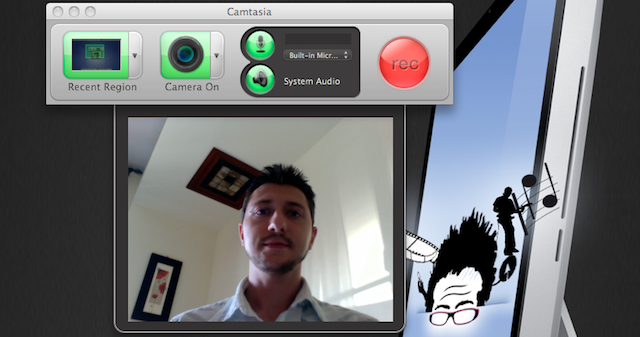
Sotto il primo pulsante trovano spazio un serie di Preset per creare dei video con rapporto di zoom 1:1 rispetto ai principali mezzi: youtube, iphone, etc.. ed una comoda preview in verde rende l’idea dello spazio che si andrà a catturare:
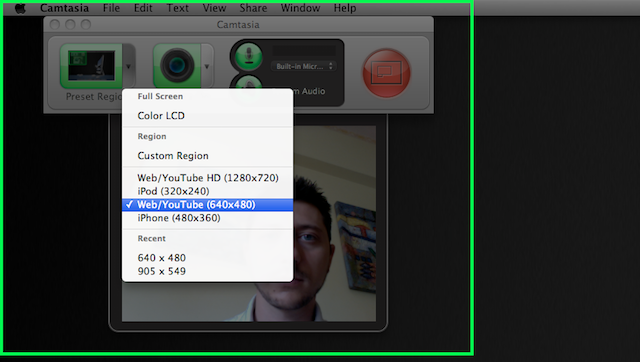
Ovviamente rimane salva la possibilità di catturare un’area di dimensioni personalizzate e, soprattutto, l’interno schermo. Avendone più di uno collegato possiamo sceglierlo dell’elenco in cima e registrare anche il video che compare in un secondo monitor (a me sul MBP appare solo il Color LCD). In questo caso poi, esportando in formati di dimensioni minore, chiaramente verrà effettuato un ridimensionamento dell’area di lavoro, perdendo il rapporto 1:1 (che tuttavia non sempre crea difficoltà nella lettura dei testi se la risoluzione di uscita è sufficientemente grande e la compressione minima).
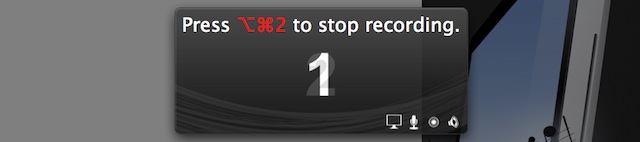
Con una pressione sul pulsante rosso REC, inizia un breve conto alla rovescia. Una indicazione in rosso ci ricorda che per interrompere la registrazione basta la combinazione di tasti alt+cmd+2 e delle piccole icone in basso a destra mostrano le sorgenti attive nella registrazione attuale, da sinistra: schermo, microfono, webcam, audio del computer. Tenete in considerazione che l’audio del computer viene comunque catturato anche dal microfono integrato (seppure “di rimbalzo”). Tuttavia nei casi in cui questo non sia un fattore determinante potrebbe già essere sufficiente e potrete eventualmente disabilitarne la cattura diretta.

Al termine della sessione di registrazione, attivata la combinazione di tasti richiesta, una piccola finestrella ci permette di assegnare un nome al filmato, completare e passare alla fase di modifica, cancellare, oppure riprendere a registrare. L’interfaccia è in un elegante grigio scuro, che richiama molto da vicino le applicazioni pro di Apple, anche se poi i comandi e le funzioni sono relativamente semplici. Bisogna solo prendere un po’ mano con la logica: filtri / effetti / azioni. L’anatomia è questa:
- media a libreria di contenuti sulla colonna sinistra
- al centro il filmato (vedete la ripresa della webcam che si sovrappone al registrato)
- a destra le proprietà dell’oggetto selezionato (vanno attivate con cmd+4)
- in basso la timeline, dove ogni elemento video è separato e l’audio appare in anteprima (come onda) sul clip filmato
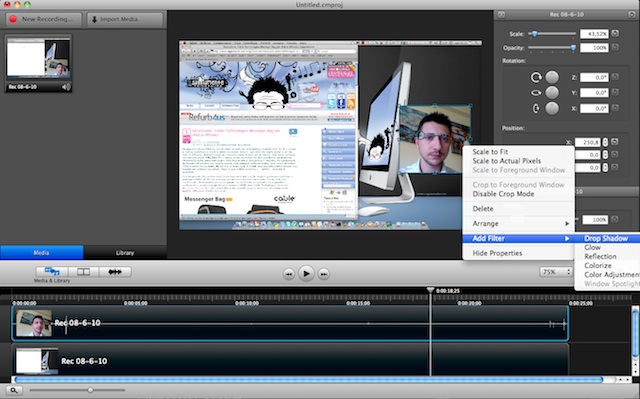
Direttamente con il tasto destro sulla clip della webcam (vedi immagine in alto) ho applicato l’ombra e un simpatico effetto di riflessione. Ho poi agito un po’ con il crop e la rotazione sull’asse verticale per ottenere questo risultato:
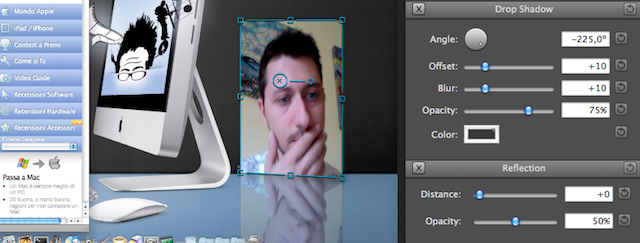
Ovviamente dalla timeline si può fare un po’ di taglia e cuci a piacimento, ma è interessante soprattutto la possibilità di importare video da file esterni.
Rispetto ad altre applicazioni simili Camstasia:mac si distingue anche per la semplicità con la quale è possibile inserire nuovi elementi allo screencast. Nella sezione library infatti, troviamo una serie di elementi come testo, frecce, ballon e rettangoli. Trascinando uno di questi sul video viene immediatamente creato e gli possiamo applicare le normali trasformazioni dimensionali. Ciò che inizialmente non è immediatamente chiaro è invece come colorare o aggiungere effetti a queste forme. Un primo elenco di possibilità si tramite il tasto destro e Add Filter. Qui troviamo le stesse opzioni presenti anche per i video e potremo modificare il colore, aggiungere ombre e così via. Per un controllo più completo però, va attivata l’area “video effects” nella barra degli strumenti, la quale ci da acesso non solo ai filtri già visti, ma anche alle transizioni ed azioni:
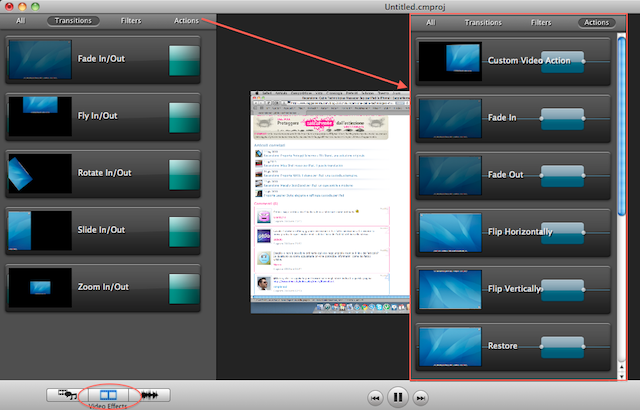
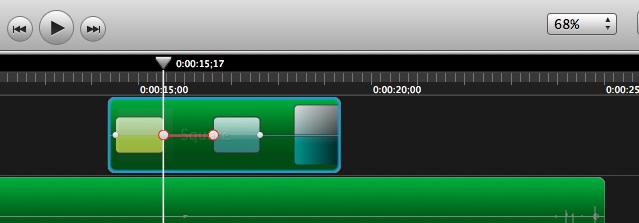
Questi elementi vanno trascinati sull’oggetto a cui vanno applicati direttamente nella timeline, dove si può definirne anche la durata in modo visuale. Per ottenere trasformazioni dimensionali e di posizionamento, basta usare l’azione “custom video action”. Tutte le modifiche applicate all’oggetto durante la durata dell’azione, vengono immediatamente rese in movimento. Il tutto in modo semplicissimo e operando direttamente in modalità visuale (rimane comunque la possibilità di usare anche la finestra delle proprietà per modifiche al pixel).
Applicando una una serie di azioni, filtri e transizioni su un elemento aggiunto, il risultato sulle timeline mostra nel dettaglio
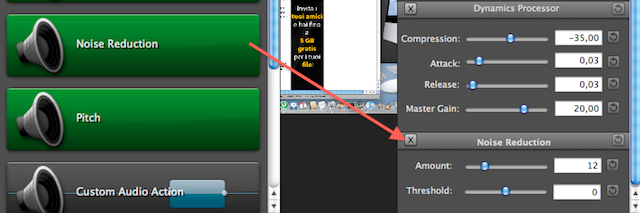
Sono rimasto anche molto colpito dalle regolazioni audio presenti nell’applicazione, altro elemento non visto in programmi simili. Ci sono la riduzione del disturbo, processori dinamici, controllo volume, etc.. ed ognuno di essi è gestibile nel dettaglio tramite la finestra delle proprietà. Regolazioni tutto sommato semplici, ma efficaci.
 Conclusioni
Dopo un primo breve periodo di apprendimento, Camstasia:mac colpisce per la semplicità con la quale permette di ottenere ottimi risultati. L’applicazione è molto flessibile per le varie modalità di acquisizione viste ed anche perché importa video da sorgenti file esterne. Una volta entrati nell’ottica d’uso degli effetti, transizioni e azioni, si riesce a dare vita e dinamicità anche ad un semplice forma, al fine di coadiuvare la comprensione del video. Questo permette di aggiungere notevole espressività ai filmati, molto di più di quanto si possa fare esclusivamente con la voce o con eventuali ingrandimenti sui punti focali. Se ci fate caso anche negli screenshot si tende ad usare frecce ed evidenziazioni per far meglio concentrare l’attenzione. Immaginate quanto questo possa influire su un filmato! Resta evidente che non si tratta di una applicazione di montaggio video e né vuole esserlo. Ogni strumento in Camstasia:mac è appositamente pensato per semplificare la produzione di video tutorial e screencast professionali. Le possibilità di esportazione dei risultati sono poi numerosissime e vi è anche l’opzione per inviare direttamente il risultato in un contenitore flash, nonché a servizi come screencast.com e youtube. Nell’esportazione veloce su file ho notato un livello di compressione forse un po’ troppo elevato che genera parecchie scalettature. Consiglio vivamente di testare l’esportazione avanzata personalizzando i parametri della codifica, in questo modo si ottengono migliori risultati.
Costi
TechSmith ha una lunghissima esperienza nel settore, iniziata sicuramente su Windows e trainata dal prodotto di punta Camstasia Studio, il quale si posiziona ancora ad un livello di professionalità e funzioni superiore alla più giovane versione mac (anche nei costi). Consiglio vivamente di testare la trial dell’applicazione per toccare con mano l’interfaccia e prenderci confidenza, ma vi comunico che attualmente il prodotto è in offerta a $99 (circa 75€), mentre solitamente il prezzo di vendita è di $149. Quindi quasi il 50% di sconto. Il prodotto non è sicuramente economico, ma chiaramente è indirizzato ad un pubblico evoluto di professionisti del settore, per i quali il prezzo relazionato alla qualità del programma è piuttosto bilanciato. Tuttavia è decisamente molto meglio il prezzo con l’attuale offerta, pertanto eventuali interessati farebbero bene a provare la trial prima possibile per poter eventualmente approfittare dello sconto.
PRO
 Bella interfaccia, ricca di elementi grafici esplicativi
Totale flessibilità nell’acquisizione del video e da sorgenti esterne
Gestione di elementi e forme vettoriali come frecce, ballon e rettangoli
Filtri, transizioni ed azioni per animare in modo semplice ogni elemento
Completo di effettistica anche sul comparto audio
CONTRO
Nulla di rilevante
DA CONSIDERARE
 Non parla italiano (peccato)
Mancano dei preset di esportazione per i vari iDevice

 Oltre a richiedere rispetto ed educazione, vi ricordiamo che tutti i commenti con un link entrano in coda di moderazione e possono passare diverse ore prima che un admin li attivi. Anche i punti senza uno spazio dopo possono essere considerati link causando lo stesso problema.