25

Come si fa: velocizzare il proprio Mac e l’avvio (e risolvere altri problemi)

Scritto da: Maurizio Natali Pubblicato alle 17:03 in: Come si fa, Mondo Mac
13ago

Quello che state per leggere è un post qualunquista di bassa lega. Un’articolo di quelli che potreste trovare nelle riviste di scarsa qualità che cercano di dare risposte giuste a domande sbagliate, nel tentativo di far abboccare all’amo della falsa conoscenza l’allocco di turno. No, non sto insultando voi che leggete, cerco solo di far capire con fermezza che la risposta alla domanda: come faccio a far andare il mio computer veloce come prima (o semplicemente più veloce), non esiste. Meglio ancora: se è esiste non è una sola, ma varia di caso in caso.

Ovviamente faccio riferimento ad accorgimenti ed interventi su software ed OS e non a livello hardware. In questo secondo caso le possibilità sono molteplici, come un upgrade della RAM o un disco più veloce (magari questo SSD).

Spazio su disco
I computer per funzionare hanno necessità di uno spazio di memoria dove allocare informazioni. Per semplicità diremo che tale spazio è identificato dalla memoria RAM. Oltre a questa però, viene impiegato anche il disco rigido. La prima è molto più veloce del secondo e pertanto viene mantenuta il più possibile sgombra per dare maggiore reattività al computer durante l’operatività. Inoltre la dimensione della RAM (di norma 2/4/8GB) è estremamente inferiore a quella del disco e perciò si satura velocemente. Il meccanismo che permette di aumentare la dimensione della RAM con una memoria virtuale su disco (meno veloce, ma più capiente) si chiama Swap. Di norma per un buon funzionamento del computer, si consiglia di mantenere almeno il 20% di spazio libero sul disco. Comunque non meno di 20GB dalla mia esperienza. Se vi trovate con qualche centinaio di mega liberi, avete sicuramente identificato il motivo per cui il computer va lento. Quindi svuotate il cestino, utilizzate un software come GrandPerspective per localizzare file inutili di grosse dimensioni e a limite cancellate le lingue non utilizzate nel sistema con Monolingual.
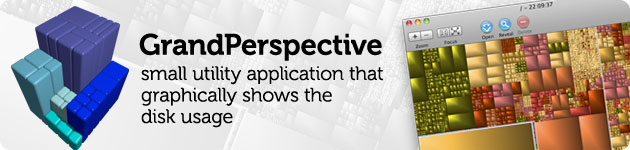
grandperspective

Le Applicazioni in background
Al contrario di quanto si pensi, installare dieci o cento applicazioni su Mac, non rallenta di per sé il computer. Non c’è infatti un registro di sistema, come in Windows, dove ogni software aggiunge informazioni fino a farlo diventare enorme, rallentando l’avvio del computer. Ciò che invece può capitare è che, senza rendersene conto, ci si trovi con molte applicazioni o servizi in background. Ovvero software che lavorano dietro le quinte. Questi vanno a posizionarsi nell’elenco “Elementi login” che trovate nel pannello Account delle Preferenze (corrisponde più o meno ad Esecusione automatica di Windows).

elementi login

Vi è anche un livello di elementi più elevato nel sistema, ma meglio limitarci a quelli dell’utente. Cancellati una voce non si eliminerà il programma relativo, ma solo il suo caricamento all’avvio. Allo stesso modo in questo elenco potete aggiungere ciò che volete con un semplice darg&drop. Ma se state leggendo questo articolo, direi che siete più indirizzati a togliere che ad aggiungere. Alcune applicazioni come iTunes hanno un servizio nascosto (iTunesHelper) che verifica ad esempio quando collegate l’iPhone e la avvia automaticamente. Di norma tutto quello che togliete da qui, può essere rimesso direttamente all’interno delle preferenze delle singole applicazioni. Trovando e spuntando nelle preferenze, la voce “avvia al login” (o simile, ognuno lo dice a modo suo). Togliete da qui tutto quello che non vi serve e, visto che ci siete, disinstallate anche qualche applicazione che non usate.

La salute del disco
Importantissima non solo per la sicurezza dei nostri dati, ma anche per la velocità del computer è la salute del disco. Accedete ad Utility Disco e fate una verifica del disco. Se vengono trovati dei problemi, partite dal DVD di installazione di Snow Leopard ed eseguite la riparazione da lì perché non si può fare sul volume di avvio. Se non vengono trovati problemi allora effettuate una verifica e riparazione dei permessi. Trovate una serie di errori non riparabili? Niente paura, molto probabilmente saranno quelli che possono essere ignorati, controllare su questa pagina. Per i più ansiosi, può essere rassicurante installare un tool di verifica continuo del disco che avvisa in caso di problemi, come SMARTReporter.

Cache problematica
Può capitare che problemi nella cache di sistema, rendano l’avvio lento ed il computer più pesante. Utilizzate un tool semplice come YASU per svuotare tutte le cache ed i file di swap. Anche le preferenze danneggiate possono creare dei problemi: verificatele con Onyx (che per la verità esegue anche le operazioni di YASU).

Reset PRAM / NVRAM
Il sistema memorizza alcune informazioni nelle PRAM/NVRAM al fine di agevolare l’avvio del computer. Alcune volte però, magari in seguito a modifiche hardware o software, può capitare che tali informazioni siano errate e causino rallentamenti. Eseguire un reset di PRAM ed NVRAM alle condizioni di default potrebbe dare inaspettati quanto graditi risultati. Anche se il miglioramento lo vedrete poi al successivo riavvio.

Da quale disco parto?
Rallentamenti all’accensione alcune volte derivano dalla ricerca di volumi di avvio. Cosa che capita specialmente se avete un secondo disco (esterno o interno), un’altra partizione, un altro Mac tramite firewire o il cavo ethernet collegato (cerca anche avvio da rete). Andate dunque in Preferenze si Sistema, Disco di Avvio ed impostate manualmente il disco da cui partire (dovete effettuare un riavvio). In qualunque caso rimangono salve le possibilità di decidere manualmente tenendo premuto il tasto alt al momento del boot.
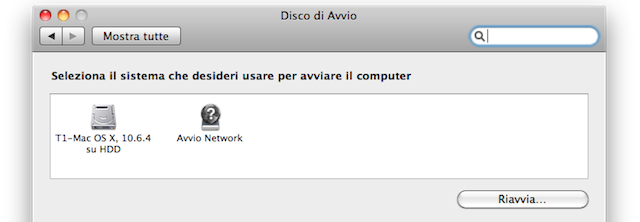
avvio lento

Visto che ci sono vi ricordo anche che è possibile:

Allora, va meglio ora il computer?

Commenti

  1. 1

    Post da standing ovation :)

    13 agosto 2010 ore 17:28
  2. 2

    ahahaha :)

    simplemal
    13 agosto 2010 ore 17:39
  3. 3

    Ho visto che hai Dropbox negli elementi di avvio… io sono costretto ad attivarlo solo quando mi serve, infatti, inspiegabilmente, rallenta il finder del mio macmini in modo incredibile. Una volta avviato se provo a spostare un file che si trova in una cartella particolarmente piena, tutto è rallentato e scattoso. Con le ultime versioni si nota meno. Capita anche a te? Forse si nota solo su mac poco potenti.

    P.S. Complimenti per il blog, veramente interessante.

    takaya71
    13 agosto 2010 ore 17:43
  4. 4

    @takaya71, molto strano.. io lo uso da molto molto tempo e non ha mai avuto questo comportamento, se non appena l’ho installato quando ho popolato la cartella DropBox. Su due piedi non mi viene in mente una soluzione, tuttavia penso che il problema sia imputabile a particolari file o cartelle contenuti in DropBox. Se non è troppo complicato al tuo posto proverei a togliere tutto e rimettere le cartelle ed i file lentamente a blocchi e facendo finire l’upload prima di metterne altri. Giusto “per sport” farei una verifica dei permessi :)

    simplemal
    13 agosto 2010 ore 17:55
  5. 5

    Il problema non è della cartella Dropbox, ma proprio una normalissima cartella del finder. Ho un monitor da 24″ e quando apro una cartella piena di file a tutto schermo, tipo la cartella downloads, sembra che la scheda video vada in crisi. Solo trascinare una selezione multipla diventa difficile, se provo a ridurre la finestra la situazione torna alla normalità. Mi sfugge cosa leghi un programma come Dropbox alle prestazioni della scheda video…

    takaya71
    13 agosto 2010 ore 18:10
  6. 6

    Davvero da standing Ovation!! Questo blog mi piace molto perchè fa solo post interessanti!! :D

    alexol
    13 agosto 2010 ore 18:29
  7. 7

    @takaya, una cosa per volta, non sono prestazioni della scheda video quelle, ma rallentamenti del finder che blocca il rendering a video. Il problema è sicuramente in quella “normalissima cartella”. Se vuoi risolverlo al 99% lo risolvi così:
    1. copi il contenuto della cartella dropbox in una directory di backup
    2. disinstalli dropbox e cancelli la sua cartella se non lo fa direttamente l’app
    3. installi mnuovamente dropbox
    4. copi lentamente i file e aspetti che si sincronizzino

    @alexol, tnx

    simplemal
    13 agosto 2010 ore 19:08
  8. 8

    ormai sei indispensabile per ogni possessore mac.
    grazie

    Lorenzo
    13 agosto 2010 ore 19:29
  9. 9

    Conserverò questa pagina perchè sono sicuro mi sarà utile… faccio un “casino” con le applicazioni e certe volte mi succedono cose strane…
    Grazie

    Lino
    13 agosto 2010 ore 22:51
  10. 10

    Il Mac, come tutti i sistemi Unix, fa la deframmentazione al volo per file piu’ piccoli di 20 mega, ma quando si cancellano cartelle o file di grosse dimensioni? A quel punto conviene far una sorta di deframmentazione ogni tanto, uppure Il Mac in automatico nei tempi di pausa fa la deframmentazione automatica di tutto il disco?

    Maurizio
    14 agosto 2010 ore 09:12
  11. 11

    @Maurizio, dalla mia esperienza creando grossi buchi una deframmentazione aiuta. Avevo avuto anche un problema con BootCamp per una cosa simile. Ho risolto poi con iDefrag. Però recentemente ho visto che anche Drive Genius 3 ha aggiunto questa opzione
    http://www.saggiamente.com/blog/2010/05/recensione-drive-genius-3-controlla-ripara-deframmenta-clona-gli-hard-disk/

    simplemal
    14 agosto 2010 ore 10:08
  12. 12

    Grazie Maurizio, post utilissimo!!!!

    Lorenzo
    14 agosto 2010 ore 15:35
  13. 13

    Innanzitutto complimenti per il blog. Visto l’argomento volevo farti una domanda, il mio mac pro dopo aver installato paralles 5 è diventato molto lento nello spegnimento (1 min e 30 sec).
    A cosa può essere dovuto ?

    Grazie, post utilissimo

    Ivan
    14 agosto 2010 ore 20:03
  14. 14

    @Ivan, difficile a dirsi per la verità. Tuttavia se sei sicuro che il cambio di marcia sia avvenuto conseguentemente all’installazione di Parallels 5, potrebbe dipendere da qualche suo servizio in background che tarda a chiudersi. La sto lanciando un po’ così perché al momento non ho parallels installato e non posso verificare. Considera che, come detto nell’articolo, vi sono livelli più alti in cui si inseriscono i servizi… prova a controllare in:
    /Library/LaunchAgents
    e
    /Library/LaunchDaemons

    simplemal
    14 agosto 2010 ore 20:09
  15. 15

    c’è un ultimo metodo…
    tra un sistema con leopard upgradato a snow-leopard ed uno snow-leopard naturale vi è una notevole differenza in velocità, naturalmente a parità di applicazioni installate.
    Ho potuto constatarlo di persona.
    Quindi se arrivate da un upgrade, e c’è un week-end piovoso, non c’è la “formula 1″ o il “moto GP” in tv e non vi scoccia reinstallare tutto suggersisco fortemente di farlo.

    E poi diciamocelo, quante applicaizoni avete installato che non usate da mesi… ehehehe

    ciau

    Giuseppe
    16 agosto 2010 ore 16:07
  16. 16

    dimenticavo, io ho notato che più dispositivi USB ho attaccato al boot più ci mette il Mac ad accendersi, specialmente quando ci sono 2 HD esterni attaccati…

    beh, è logicamente normale, ma mi scoccia…
    ciau

    Giuseppe
    16 agosto 2010 ore 16:10
  17. 17

    @Giuseppe, assolutamente vero… per quanto non dovrebbe essere così sulla carta, anche io installando da zero ho notato notevole miglioramento

    simplemal
    16 agosto 2010 ore 16:10
  18. 18

    @Giuseppe, l’ho spiegato sopra perché, imposti il boot fisso sul disco interno e vai veloce

    simplemal
    16 agosto 2010 ore 16:11
  19. 19

    sorry mi era sfuggito, ho letto troppo velocemente, thx.

    Giuseppe
    16 agosto 2010 ore 17:11
  20. 20

    OnyX e Utility Disco hanno riscontrato dei problemi anche se il mio MacBook Pro sembra funzionare molto bene… Come mai?
    Poi come posso procedere? Cioè cosa significa “partite dal DVD di installazione di Snow Leopard ed eseguite la riparazione da lì perché non si può fare sul volume di avvio”? Quali sono i passaggi?

    Grazie

    Simone
    17 agosto 2010 ore 03:02
  21. 21

    @Simone, metti il DVD e premi C per partire dal disco. Poi vai su utiliy disco e fai la riparazione

    simplemal
    22 agosto 2010 ore 16:09
  22. 22

    Complimenti per il post, molto utile, 1000volte meglio dei tutorial di varie riviste (cosiddette) specializzate o dei tutirial Apple. Grazie! Rocca

    Rocca
    4 settembre 2010 ore 15:12
  23. 23

    “Vi è anche un livello di elementi più elevato nel sistema” mi potete dire come faccio ad accedervi e a modificare

    Raffaele
    11 ottobre 2010 ore 20:18
  24. 24

    In /Library trovi due cartelle che iniziano con Launch dove ci sono i servizi di avvio

    Maurizio Natali
    31 ottobre 2010 ore 10:19

Scrivi un commento Leggi ed attieniti alle Regole del Blog

Trackback (1)

  1. Recensione: Tidy Up! un utility completa per la ricerca dei duplicati | SaggiaMente
    [...] velocizzare l’esperienza di uso quotidiana. Molti di questi passaggi sono stati descritti in questo articolo di [...]