12

Come installare Mac OsX Snow Leopard su una PenDrive

Scritto da: Maurizio Natali Pubblicato alle 11:43 in: Mondo Mac
13ott

Si dice che, di solito, i Mac non creano problemi. Ed è vero. Ma in alcuni casi siamo noi utenti che, con un uso negligente, possiamo generare qualche bel problemino. Ed è esattamente quello che ho fatto io sabato. Lavoravo su un MacBookPro da 15″ (non Unibody) su cui ho montato un HDD interno da 500gb@720rpm. Il fatto è che la batteria di questo computer è decisamente andata, sia come durata che come amperaggio (presenta valori tutti sballati e vistosamente sotto la media) e non riesce a gestire — ci ho pensato solo dopo — quel mostro di Hard Disk più altre due unità USB esterne da 2,5″ (non alimentate e che quindi gravano sulla batteria del portatile) e, dulcis in fondo, il DVD che avevo nel SuperDrive! Insomma, si è piantato tutto ed ho sballato sia l’Hard Disk interno che uno dei due USB esterni (che risulta proprio fritto). Fortunatamente ho recuperato i dati di lavoro, ma nell’Hard Disk esterno c’erano veramente tanti altri dati, meticolosamente catalogati, irrimediabilmente persi. Pazienza, colpa mia, lo so che i drive esterni sono tutt’altro che eterni (leggi Dati al sicuro).
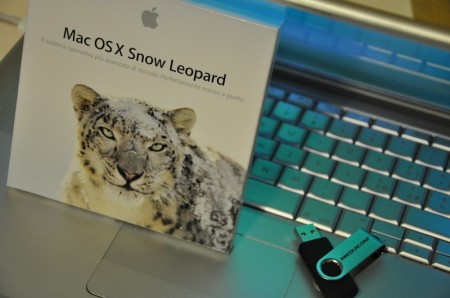
Ecco l'occorrente

Ecco l'occorrente

Quando e se il nostro OsX dovesse fare le bizze, un drive di boot esterno può essere d’aiuto. Però magari non si ha sempre dietro un Hard Disk con un sistema operativo bello che pronto. Allora ho voluto fare un tentativo, munito di una copia di Snow Leopard e di una PenDrive da 16Gb: creare una piccola chiavetta usb da cui far partire il nostro Mac OsX Snow Leopard con tutte le sue funzionalità. Vi anticipo che forse sarebbe stato possibile anche con un supporto da 8Gb, togliendo qualcosa, ma ho voluto tentare con una installazione completa.

Ho scoperto con piacere che il procedimento di installazione è il medesimo di quello tradizionale, con l’unica accortezza di preparare la Pendrive ad ospitare il sistema operativo. Per far ciò basta collegarla al Mac e lanciare /Applicazioni/Utiliy/Utility Disco. A questo punto nella colonna di sinistra si seleziona l’unità USB su cui si vuole operare (attenzione ad attivare l’unità e non l’eventuale partizione in essa inserita, che si trova un rigo sotto e più indentata), si clicca sul tab Partiziona, si sceglie “1 partizione” dal menu a tendina Schema Volume e si inserisce un nome a scelta, ricordandosi di impostare il formato su “Mac OS esteso (journaled)”.
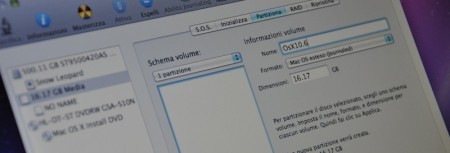
Partizionare l'unità

Partizionare l'unità

Prima di procedere con l’inizializzazione, si deve cliccare sul pulsante Opzioni — posizionato in basso sotto Schema Volume — è attivare “Tabella partizione GUID“. Questo è il passaggio fondamentale che ci permette di utilizzare la nostra pendrive per l’installazione dell’OsX. Concludiamo l’operazione selezionando Applica.
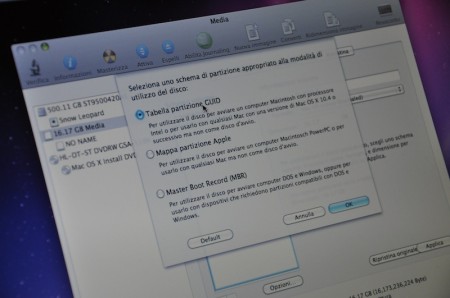
Attivare Tabella Partizione GUID

Attivare Tabella Partizione GUID

Da questo punto in poi l’installazione può procedere in modo del tutto normale, basta chiaramente selezionare, quando richiesto, l’unità USB come destinazione per il nostro sistema operativo. Purtroppo l’operazione di installazione è durata ben 6 ore (anche se la barra di progressione continuava a segnare 30 minuti, poi 28, 25, etc.. un po’ come gli pareva). Un’infinità. Per partire con la Pendrive basta collegarla al Mac e tenere premuto il tasto opzione “Alt” durante l’avvio. Verranno mostrati tutti i drive che contengono il boot, compreso quello appena creato sulla chiavetta USB.

I problemi di lentezza purtroppo si riscontrano anche in fase di avvio ed utilizzo del sistema operativo che, pur risultando perfettamente funzionante, mostra un grosso delay nelle operazioni. In conclusione si potrebbe dire che l’esperimento è riuscito, ma il paziente è morto. Nel senso che pur funzionando, non si presta ad essere una soluzione pratica come speravo. Però i possessori di MacBookPro Unibody di ultima generazione, hanno una possibilità in più, poiché possiedono un lettore integrato di schede SD, le quali presentano transfer rate molto più elevati.

Per installare su SD il procedimento è identico a quello indicato per la Pendrive, ma le prestazioni dovrebbero essere di gran lunga superiori, credo paragonabili quasi a quelle di un disco interno. Chi avesse modo di provare può, se lo desidera, informarci del risultato.

A presto

Commenti

  1. 1

    Provato ma come dici tu veramente è infinita l’installazione e l’avvio via usb se ho modo proverò via sd…
    Grazie mille!

    Smash
    19 gennaio 2010 ore 10:34
  2. 2

    installato s.l. su una pen drive da 16G ed utilizzato su un MBP 4.1. aggiornato poi a 10.6.2. poi fatta una copia del disco con diskutility. le performance sono esasperanti! da tenere presente che anche la memoria virtuale viene installata sul disco di avvio, pertanto qualche giga in più (16 piuttosto che 8) ed una cura dimagrante nell’installazione possono aiutare.
    creando poi un’immagine disco, ho potuto fare qualche prova di installazione di software applicativo, cancellarla, riprovare, avendo sempre un sistema “vergine” con cui ripartire.
    non è proprio il caso utilizzarlo tutti i giorni ma un sistema di test può essere utile..

    massimo
    8 febbraio 2010 ore 22:36
  3. 3

    Se interessa ho trovato un metodo più veloce per installare il s.o. su una penna usb.
    In modo sintetico ho eseguito i seguenti passaggi:

    - Creare l’immagine del DVD e salvarla in locale con Utility Disco
    - Preparare la penna usb come hai descritto tu
    - Montare l’immagine appena creata
    - In Utility Disco andare sulla scheda “Ripristina”
    - Cliccare col tasto dx su “Mac OS X Install DVD” e scegliere “Imposta come sorgente”
    - Cliccare col tasto dx sulla penna usb e scegliere “Imposta come destinazione”
    - Selezionare “Inizializza destinazione”
    - Cliccare su “Ripristina”

    Con questo metodo ci ho messo meno di un paio d’ore per fare tutto, dalla creazione del dmg del DVD all’installazione su chiavetta.

    kammamuris
    11 settembre 2010 ore 21:38
  4. 4

    Ma scusa così hai il DVD di installazione sulla pen drive, non il sistema operativo!

    simplemal
    11 settembre 2010 ore 22:50
  5. 5

    Si, certo.
    Poi basta inserire la penna usb in un mac, riavviarlo con il tasto ALT e scegliere la penna come boot. Così inizia l’installazione.
    Ho appena finito di fare il tutto sul mio vecchio iMac. L’installazione è durata una ventina di minuti fino al filmato di benvenuto.

    kammamuris
    11 settembre 2010 ore 22:54
  6. 6

    Eh ma l’articolo spiega tutta un’altra cosa :) non come installare DA una pen drive ma SU una pen drive :)

    simplemal
    11 settembre 2010 ore 23:28
  7. 7

    Hai ragione. Mea culpa.

    L’avevo capito dopo aver scritto l’ultima risposta rileggendo con calma il tuo post. Andavo di fretta per risolvere il problema del drive combo rotto e fare una istallazione pulita nel mio vecchio imac.

    Sorry

    kammamuris
    11 settembre 2010 ore 23:45
  8. 8

    nessuno è riuscito a provare su sd? sarebbe interessante una prova su un nuovo macmini di nuova generazione che supporta le nuove sdxc…

    alberto
    18 novembre 2010 ore 18:20
  9. 9

    vi volevo chiedere una cosa ma se io in una chiavetta installa windows 7 64bite posso poi fare la stessa cosa che una volta che attacco la chiavetta e accendo il mio iMac si apre windows 7????????

    chris4
    1 marzo 2011 ore 20:12
  10. 10

    Salve a tutti, io ieri sera ho installato s.l. su usb da 16gb in un paio d’ore seguendo la guida.
    E’ lento, ma funziona (almeno su un mac). Ho provato ad installarlo su un toshiba ac100 che mi sta dando delle grane, ma senza risultato (ho un problema con il boot che non si riesce a fare in altro modo e io volevo togliere android).
    Se riesco domani provo sul pc di mia suocera.
    In realtà no era più lento del vecchio ibook.
    E’ vero anche che sarebbe più utile creare una versione lite del os per un utilizzo più credibile (per es. penso a chi abitualmente partecipa come relatore a conferenze e simili) e snello con applicazioni utili.
    Certo potreste rispondermi che basta prendere un ipad… XD
    Ma stiamo a vedere, ammetto che ho delle perplessità sulla compatibilità con altri pc (cosa che non ho ancora ben capito come funziona).
    Saluti a tutti

    iltaoista
    2 giugno 2011 ore 14:40
  11. 11

    Invece di installare OSX Leopard su una chiavetta da 16GB…
    ho creato una copia pari pari del disco del Mac su un disco esterno da 160GB USB

    è più lento di un 10% circa ma funziona benissimo.

    Presto acquisterò un disco esterno da 1 TB o anche da 500 GB da collegare sulla porta FireWire, così facendo avrò (oltre a Time Machine) il S.O. e tutto il software “al sicuro” in 3 copie.

    Avere il S.O. e tutto il software avviabile da un disco esterno è una soluzione ottima in caso di guasto del disco interno dell’iMac.

    è più lento certo (quello USB) ma usabile discretamente…(carico Finalcut X in circa 25 secondi)

    Nota Bene

    Ho collegato il disco esterno da 160 GB su una Multiporta USB (alimentata naturalmente) collegata a sua volta su una porta USB 2.0 del iMac Base.

    Presumo che collegando il disco esterno direttamente alla porta USB dell’iMac la velocità aumenti (di poco però).

    Con un disco esterno FireWire, volerà spero.

    Installare il S.O. OSX Leopard o Lion (prima del 2012 mai!) su chiavetta da 8 o 16 GB è improbonibile, è lentissimo.

    Saluti dal Topo.

    :-)

    StartEndRoma
    31 luglio 2011 ore 16:22

Scrivi un commento Leggi ed attieniti alle Regole del Blog

Trackback (1)

  1. SaggeLettere: installare Snow Leopard su iPod Classic | SaggiaMente
    [...] stessa lentezza l’ho notata installando Snow Leopard su una Pen Drive, ma ne approfitto per dirvi che seguendo la ...