
 La cosa che fanno con maggiore frequenza gli utenti che acquistano per la prima volta un computer Apple è installare programmi pressocché inutili. L’idea è di sopperire alle “apparenti” mancanze del Mac rispetto a Windows. C’è chi installa software per convertire documenti in pdf o quelli per effettuare gli screenshoot (visto che su Mac non c’è un tasto Stamp) e infine anche per gestire le finestre del Finder (manca l’icona Mostra Desktop mi ha detto qualcuno). Ovviamente non solo sono tutte cose fattibilissime con OsX, ma sono anche molto più complete rispetto alle equivalenti Windows. Per questo motivo ho deciso di postare delle brevi pillole per illustrare alcune semplici (e altre meno semplici) attività.
Inauguriamo quindi la nuova sezione: come si fa.
Le funzioni che impareremo ad usare oggi sono legate all’applicazione Exposé, presente in ogni Mac. Prima di analizzarle vi faccio presente che con la combinazione “cmd + tab” si effettua lo switch veloce tra gli ultimi due programmi attivati. E mantenendo premuto il tasto cmd, appare un menu con tutte le icone dei programmi attivi, nel quale ogni successiva pressione del tasto tab passa al successivo. Con Snow Leopard ed un trackpad multitouch, la stessa opzione è attivabile con quattro dita verso destra o sinistra.
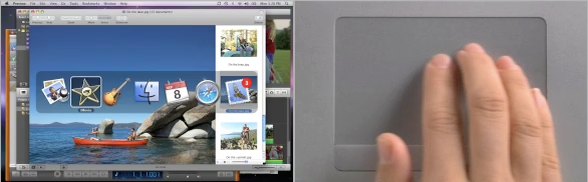
Exposé è il programma che ci permette di muoverci più velocemente con il Finder e tra le varie applicazioni. I comandi che andremo a vedere dovrebbero diventare la vostra Bibbia. Il mio consiglio è di usarli, anche se al momento vi sembrano “macchinosi” o difficili da ricordare, perché in pochissimo tempo li assimilerete come automatismi e vi accorgerete dell’immenso aiuto che possono dare durante qualsiasi attività lavorativa.

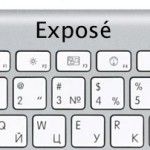
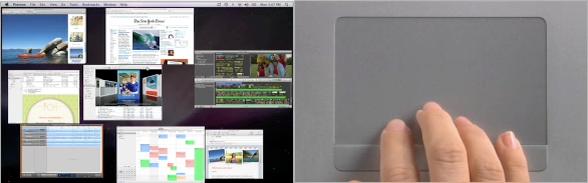
Nelle nuove tastiere il tasto di accesso alle funzioni di Exposé è indicato da una simpatica icona che rappresenta uno schermo con tante finestre all’interno, in corrispondenza del tasto F3. Premetelo e vedrete una schermata con tutte le finestre al momento attive sul vostro Mac. Inoltre, se avete Snow Leopard:
- le finestre ridotte ad icona appariranno in basso, separate da una sottile linea grigia
- potrete attivare la stessa funzione anche con i trackpad dei portatili, facendo scorrere quattro dita verso il basso.
Questa funzione mostra tutte le finestre, ma ce n’è anche una per vedere solo quelle del programma attivo: basta premere ctrl insieme al tasto Exposé. A cosa serve? Quando ci sono molte finestre attive, può risultare molto utile visualizzare solo quelle che ci interessano. Possiamo attivare il Finder, per esempio, e visualizzare solo le finestre attive di quest’ultimo, così come può essere usato con Mail per ripescare la lista dei messaggi mentre la composizione di una nuova email copre la scrivania. Inoltre in modalità Exposé, la pressione del tasto tab vi permette di scorrere tra i programmi attivi (visibili nel Dock), mostrandovi di volta in volta tutte le finestre visibili delle applicazioni.
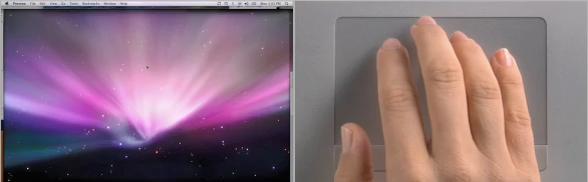
Infine, premendo cmd + tasto Exposé, possiamo accedere velocemente alla scrivania. Con Snow Leopard ed un trackpad multitouch, potremo anche scorrere con quattro dita verso l’alto per ottenere la medesima situazione.
La cosa molto comoda di questo stato è che non è definitivo, quindi ci permette ad esempio di eseguire questa operazione di trascinamento non possibile con Windows:
- abbiamo una finestra “destinazione” per un file “sorgente” sulla scrivania
- avendo molte finestre attive, non riusciamo a vedere il file sullo sfondo, quindi attiviamo “mostra scrivania”
- troviamo il file che ci interessa ed iniziamo a trascinarlo
- a questo punto, senza rilasciare il file, riattiviamo nuovamente “mostra scrivania”, che avrà l’effetto inverso, riportandoci tutte le finestre precedenti
- possiamo quindi rilasciare il documento preso dalla scrivania, nella nuova cartella
E questo è solo uno dei mille scenari possibili.
Riepiloghiamo quanto detto, indicando tra parentesi anche il comando equivalente per le vecchie tastiere:
- F3 = mostra tutte le finestre (F9)
- ctrl + F3 = mostra le finestre dell’applicazione attiva (F10)
- cmd + F3 = mostra / nasconde la scrivania (F11)
- tab = una volta attivato Exposé, il tasto tab ci permette di passare da una applicazione all’altra

 Oltre a richiedere rispetto ed educazione, vi ricordiamo che tutti i commenti con un link entrano in coda di moderazione e possono passare diverse ore prima che un admin li attivi. Anche i punti senza uno spazio dopo possono essere considerati link causando lo stesso problema.