
Nell’articolo dedicato alla creazione di un DMG protetto da password, abbiamo visto che è molto semplice modificare l’icona di un file o di una cartella, effettuando un copia e incolla nella finestra di informazioni. Però le icone possono arrivarci in differenti modi:
- sotto forma di file .icns
- già applicate su una cartella
- in formato grafico png/jpg/ecc.
Vediamo come dobbiamo comportarci in ognuna di queste situazioni.
Applicare una icona in formato .icns
Innanzitutto ho creato una cartella per i nostri esempi e l’ho chiamata “SaggiaMente” e al suo fianco ho messo una icona in formato .icns. A questo punto ho selezionato la cartella e usato la combinazione di tasti cmd+i per accedere al pannello informazioni.
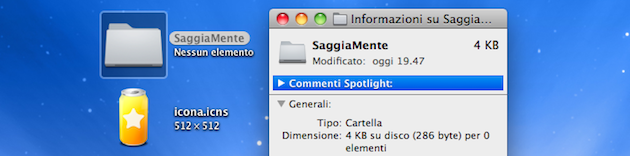
Ora basta cliccare sull’icona e copiarla con cmd+c. Poi selezionare l’icona di SaggiaMente nella finestra informazioni ed incollarla con cmd+v. Questo è il risultato:
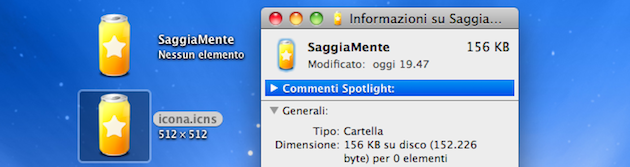
Il file icona.icns può essere cancellato. Per ripristinare la normale cartella per i prossimi esempi, basta riselezionare l’icona nella finestra e premere il tasto di cancellazione.
Copiare una icona da un altro file o cartella
In alcuni casi l’icona che si vuole copiare è già applicata ad un file o ad una cartella. Il procedimento è molto simile, solo che bisognerà copiare l’icona da un pannello informazioni all’altro. Per iniziare conviene affiancare la cartella e il file con l’icona che serve ed accedere alle informazioni di entrambi, sempre con cmd+i. Dopo selezioniamo l’icona sorgente e la copiamo negli appunti con cmd+c:
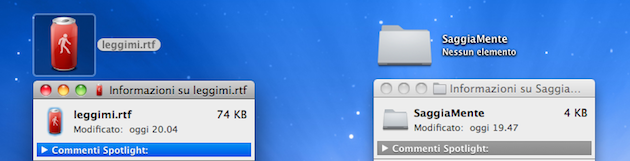
A questo punto basta selezionare l’icona della cartella e incollare con cmd+v.

Applicare una icona in formato grafico (png / jpg / etc)
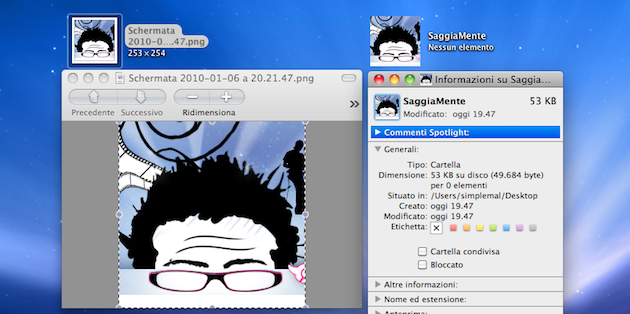
Arrivati a questo punto avrete capito che si può applicare praticamente qualsiasi cosa come icona. Infatti potete tranquillamente copiare un pezzo di una immagine in Photoshop (o qualsiasi altro software di grafica) e poi incollarlo nell’icona del pannello informazioni per modificare al volo l’aspetto di un file o di una cartella. Perciò se ci troviamo di fronte ad un file jpg/png/gif/tiff o altro, basterà aprirlo con Anteprima, selezionare tutto (cmd+a) e copiare (cmd+c), per poi andare ad incollare (cmd+v) nel solito pannello informazioni. Per fare un esempio, ho usato la combinazione di tasti cmd+shift+4 per fare una istantanea della mia faccia sul sito saggiamente (il più possibile quadrata). Ed ecco una immagine che rappresenta tutti i passaggi sopra indicati:
Risorse gratuite
In rete ci sono diversi siti in cui potete trovare delle belle icone per OS X, basta fare una ricerca con google. Uno di quelli più completi ed in continuo aggiornamento è sicuramente InterfaceLIFT.
Software specializzati
Per la gestione delle icone, la catalogazione e la personalizzazione vi sono diverse applicazioni, ma la mia preferita è la storica IconBox, la quale ha anche un motore di ricerca integrato e la possibilità di cambiare grafica al Dock.
Una chicca…
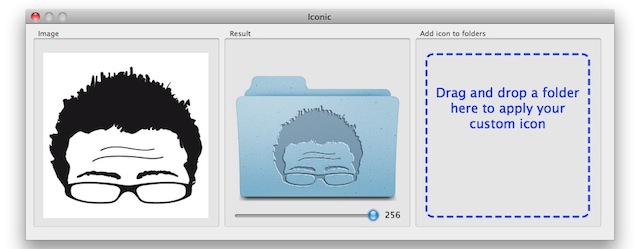
C’è una piccola applicazione gratuita invece, che partendo da una immagine a nostra scelta, crea una cartella personalizzata in perfetto stile Snow Leopard. Iconic impiega un po’ per eseguire l’operazione, ma il risultato è molto simpatico.

 Oltre a richiedere rispetto ed educazione, vi ricordiamo che tutti i commenti con un link entrano in coda di moderazione e possono passare diverse ore prima che un admin li attivi. Anche i punti senza uno spazio dopo possono essere considerati link causando lo stesso problema.