
Chi lavora e vive a stretto contatto con i computer sa che il vero “tesoro” sono i dati. Discorso a parte va fatto per gli utenti Windows, così concentrati su problemi, aggiornamenti e protezione dai virus che non hanno il tempo di creare i propri dati tra una formattazione e l’altra. Ma questo è un discorso che non ci interessa: noi usiamo Mac.
E quando un computer “funziona” allora lo si usa. E se si tratta di un Mac molto spesso questo vuole dire “creare”, oltre che archiviare. Tutte le nostre fotografie catalogate in iPhoto, i nostri Siti che girano sul server web integrato, i magnifici documenti creati con iWork, le composizioni musicali di GarageBand, le musiche di iTunes che abbiamo ordinato con tanta cura, i video delle vacanze montati con iMovie… questi che sono solo una parte dei nostri file sono tutti racchiusi in quei gingilli chiamati Hard Disk, che sono quindi i custodi della nostra vita (digitale).
E per quanto io mi fidi della stabilità dei miei Mac, non sono per nulla sicuro della resistenza degli Hard Disk. Non poche volte mi è capitato che un disco, seppur messo a dura prova, abbia tirato le cuoia o abbia iniziato a dare segni di cedimento: con qualche settore danneggiato o errori alla struttura logica. Così ho preso da tempo la sana abitudine di avere sempre a portata di mano un’applicazione di salvataggio.
Recentemente è stata rilasciata Drive Genius 3 di Prosoft e questa nuova versione mi ha ben presto convinto all’acquisto. Innanzitutto mi è sempre piaciuta la grafica (già dalle precedenti versioni) con le icone in semicerchio che si avvicinano quando ci si passa sopra con il mouse (molto ben fatto).
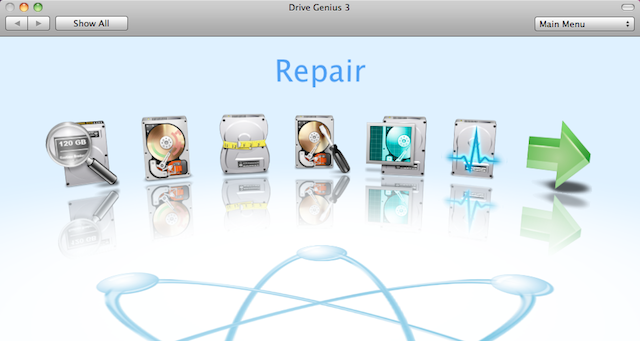

Questa recente versione ha fatto grandi passi avanti rispetto al passato ed è ora a 64bit, dimostrandosi da subito molto più reattiva. È stato aggiunto anche il supporto per i dischi RAID oltre a funzioni totalmente nuove e miglioramenti a quelle preesistenti. Vediamo più da vicino le caratteristiche:
Information: recupera e visualizza tutte le info sul drive: hardware, dimensione, spazio libero, cartelle e file, stato S.M.A.R.T. e tanto altro. Si tratta di informazioni statiche che sono disponibili per tutti i volumi, anche quello di avvio.
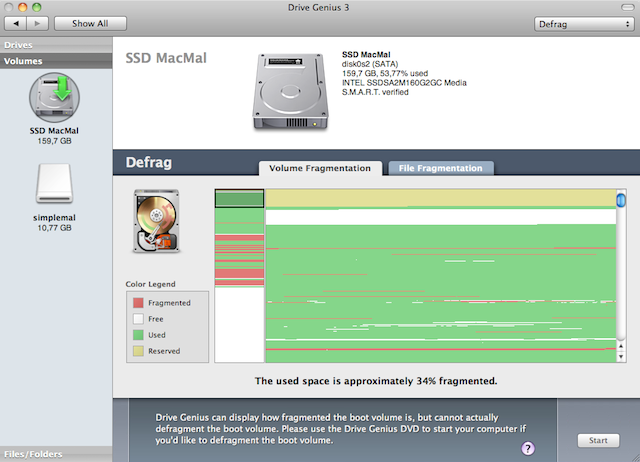
Defrag: sapete tutti di cosa si tratta, una riorganizzazione e compattazione dei dati su disco, utile solitamente per rendere più agevole il lavoro delle testine e quindi aumentare la durata degli Hard Disk e velocizzare le operazioni. Bene, solitamente questa operazione sul Mac non serve poiché è così intelligente da tenere organizzato il file system (maggiori informazioni). Ma con file di grosse dimensioni o a seguito di un corposo “svuotamento” del disco, i buchi si possono creare. Questa operazione risolve il problema, ma per essere eseguita sul disco di avvio è necessario riavviare il computer ed fare il boot dal DVD fornito da Drive Genius. Lo so che per molti non è una cosa determinante, ma anche l’animazione che si vede durante la deframmentazione è veramente ben fatto (visualizza video).
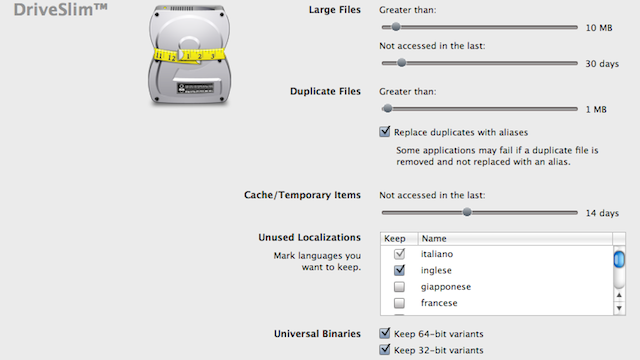
DriveSlim: altra funzione molto utile è quella di analizzare il disco alla ricerca di duplicati, file troppo voluminosi, lingue inutilizzate e codice Universal Binary che non serve sulla propria macchina. Tutto è parametrizzabile ed i risultati sono chiaramente visionabili e si può cancellare solo quelli desiderati.
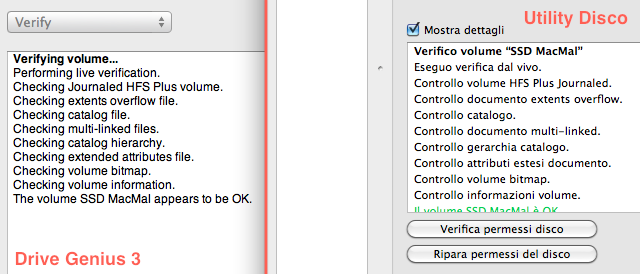
Repair: questa funzione sembra un esatto duplicato di quanto ottenibile con Utility Disco. Fortunatamente non ho avuto problemi e non vi so dire se ha delle caratteristiche in più in quanto a riparazione, ma ho confrontato i test eseguiti dai due programmi e sembrano identici.
Scan: ricerca e segnala eventuali settori danneggiati sul disco. Spero non vi serva mai questa funzione perché quando iniziano a vedersi bad blocks non è un buon segno per l’Hard Disk. Tuttavia ne ho avuti alcuni che anche con decine di settori fuori uso hanno continuato a funzionare per anni. L’utilità di questa funzione è che oltre ad identificare tali settori, li segnala come non usabili evitando che il sistema vada a scriverci. Questo può mettervi parzialmente al riparo da perdite accidentali di file. Ma sempre meglio non lavorare con un disco in tali condizioni.

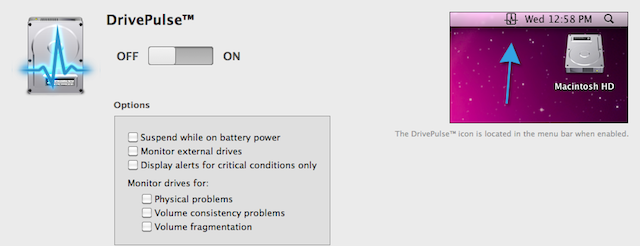
DrivePulse: questa è una nuova funzione di Drive Genius 3. Si tratta di un monitor di sistema che tiene sotto controllo lo stato di salute dei dischi. Questa caratteristica può essere una vera salvezza perché alle volte il computer inizia a rallentare e a dare qualche problema ma non sempre si pensa subito al disco. E magari prima che identifichiamo il problema perdiamo dei dati! Tuttavia nei miei test questa funzione mi ha dato un errore al Login e l’ho dovuta disattivare… mi riservo di approfondire il discorso perché credo sia colpa mia o di qualche altro software sul mio Mac. Comunque non è molto configurabile nel dettaglio…
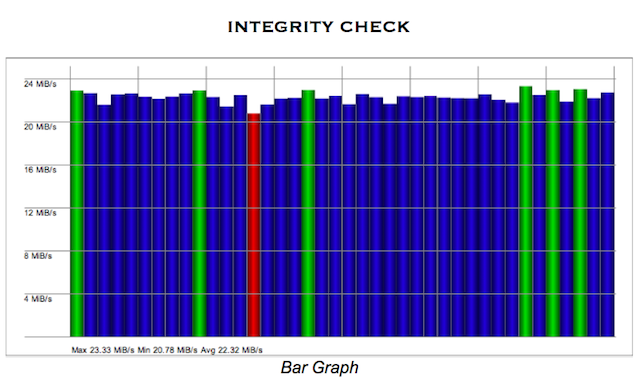
Integrity Check: il test di integrità è particolarmente utile per quei computer che sono sottoposti a stress prolungati sul disco. Sostanzialmente vengono eseguiti una lunghissima serie di scritture e letture casuali di blocchi e file di dimensioni diverse, tenendo sotto controllo i tempi di risposta del drive. Il test può durare da 1 minuto ad 1 giorno ed è particolarmente adatto per gli ambienti di produzione e i server web.
Initialize: anche di questa funzione si sarebbe potuto fare a meno, sostanzialmente riprende ciò che fa Utility Disco formattando il volume. Le opzioni sono due: Apple Partition Map (adatto ai vecchi PowerPC), GUID Partition Scheme (destinato ai Mac Intel).

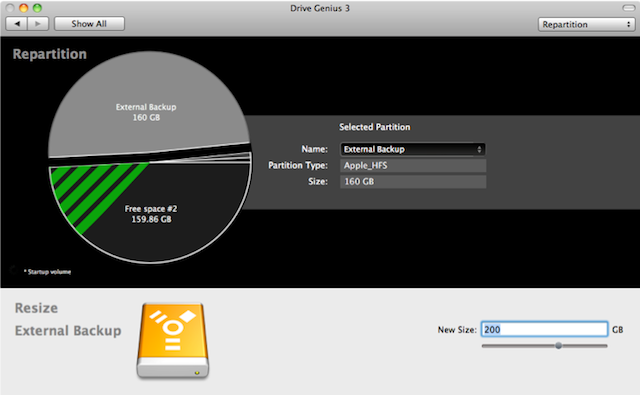
Repartition: supponiamo che vogliate aggiungere una partizione al vostro disco, oppure ridimensionare quella di BootCamp che avete fatto troppo grande o piccola. Con i soli strumenti in dotazione nel Mac, l’unica strada percorribile vi porta all’inizializzazione e quindi alla perdita dei dati. Drive Genius risolve questi e molti altri problemi permettendovi di lavorare in modalità Live sulle partizioni, creando, cancellando, spostando, ridimensionando, etc.. tutto senza dover inizializzare.
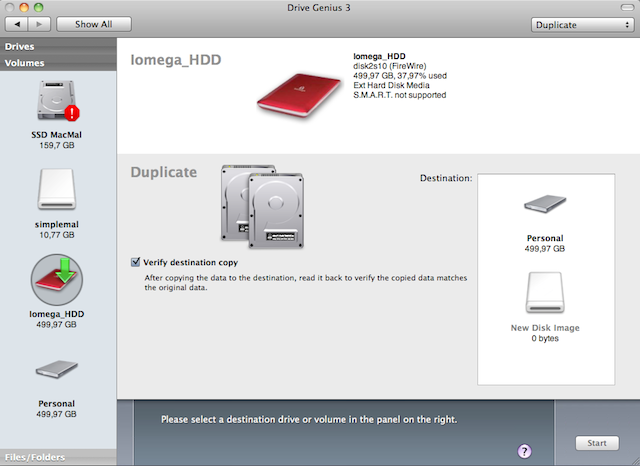
Duplicate: questa è un’altra di quelle funzioni già presenti in Utility Disco, ma che Drive Genius rende più semplice e piacevole da usare. Si può selezionare un volume e clonarlo su uno esterno o su una immagine disco, potendo poi ripristinarlo. Purtroppo non si può lavorare sul disco di avvio perché, come Utility Disco, l’operazione richiede lo smontaggio logico del volume (cosa chiaramente non possibile sul disco di boot). In quei casi converrà ancora usare Carbon Copy Cloner.
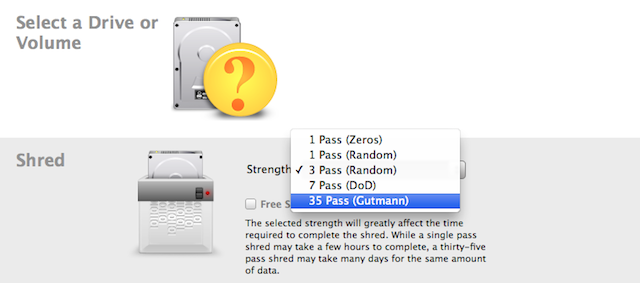
Shred: avete venduto il vostro Mac? Dovete cancellare i dati in modo sicuro così che non possano essere recuperati e compromessi? Questa funzione permette una cancellazione più che sicura partendo dall’impostazione a 0 di tutti i settori in 1 passaggio (già efficiente) fino a quella in 35 passaggi.
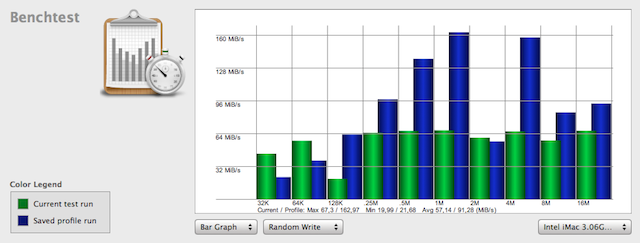
Benchtest: questo strumento testa le performance di lettura e scrittura di un disco. L’ho usato in questi giorni per generare i grafici comparativi dei differenti Hard Disk che ho avuto modo di testare sul MacBook Pro.
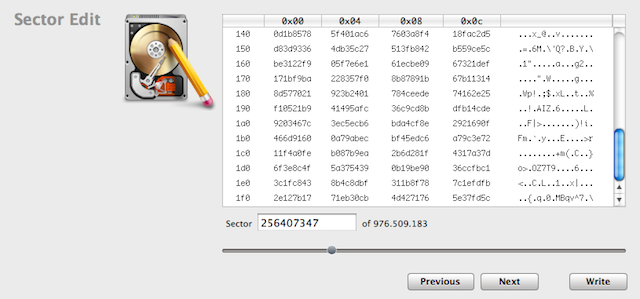
Sector Edit: per gli utenti esperti c’è anche la possibilità di editare il disco bit a bit, byte a byte. Per quanto mi riguarda è una cosa altamente tecnica che non penso userò mai, ma Drive Genius è anche questo.
 Conclusioni
Ormai sono anni che ho abbandonato Windows e sono riuscito a disintossicarmi da ScanDisk, Defrag, Chkdsk e compagnia bella. Ma per quanto il Mac sia strutturalmente più intelligente, necessità anch’egli di cure e manutenzione. La manutenzione in realtà viene eseguita in modo automatico e trasparente con script giornalieri, settimanali e mensili che non vediamo neanche, ma non sono rari i casi in cui è necessario un intervento manuale per cose banali (come la verifica dei permessi) o più serie (come la ricostruzione degli indici). Avere un tool di questo tipo installato sul Mac non dico che è una garanzia, ma è una buona assicurazione contro i rischi di perdita di dati. Inoltre l’aggiunta di un monitor di sistema che tiene sotto controllo lo stato dei dischi lo rende ancora più utile, poiché esegue il suo lavoro di salvaguardia in modo trasparente. Le funzioni aggiuntive poi, come il defrag, il partizionamento, il benchmark e le altre, rendono Drive Genius uno strumento a tutto tondo, un vero coltellino svizzero per i nostri Drive.
Costi
Il prezzo di $99 (circa 79€) è in linea con quello di strumenti simili. Considerando il valore potenziale dei nostri dati, potrebbero essere le 79€ meglio investite della vostra vita in caso di rischi di perdite, oppure potrebbero essere viste come una valida assicurazione sulla vita dei nostri dischi, contenitori della nostra vita digitale. Come sempre vi suggerisco di scaricare la demo e di valutare da soli, anche con l’aiuto del manuale, le potenzialità del software confrontandole con le vostre esigenze.
PRO
 Interfaccia originale e piacevole (chi l’ha detto che i tool di sistema debbano essere noiosi e brutti?)
Monitor di sistema DrivePulse
Funzioni aggiuntive come Defrag e Ripartizionamento
CONTRO
Nulla di rilevante
CONSIDERAZIONI
 Sarebbe ottimo avere anche la localizzazione italiana

 Oltre a richiedere rispetto ed educazione, vi ricordiamo che tutti i commenti con un link entrano in coda di moderazione e possono passare diverse ore prima che un admin li attivi. Anche i punti senza uno spazio dopo possono essere considerati link causando lo stesso problema.